MUA HÀNG


Cách nhập nhận xét môn học trên vnEdu gồm các bước: chọn đúng lớp, môn học và kỳ đánh giá, sau đó cập nhật nhận xét cho học sinh. Bài viết dưới đây sẽ hướng dẫn từng bước thao tác, và chỉ ra những lỗi thường gặp, giúp giáo viên hạn chế sai sót trong quá trình nhập nhận xét.
1. Cách nhập nhận xét môn học trên vnEdu
Để nhập nhận xét chính xác và hạn chế sai sót trong quá trình cập nhật, giáo viên nên kiểm tra một số thông tin trước khi bắt đầu:
Trước khi bắt đầu, hãy kiểm tra các điều kiện sau:
-
Tài khoản giáo viên vẫn hoạt động bình thường.
-
Đã được phân công đúng lớp và môn học.
-
Chọn đúng năm học, học kỳ hoặc đợt đánh giá.
-
Danh sách học sinh đã hiển thị đầy đủ.
-
Chuẩn bị nội dung nhận xét phù hợp với kết quả học tập của từng học sinh.
-
Kiểm tra quy định của nhà trường về mẫu nhận xét (nếu đơn vị có quy định riêng).
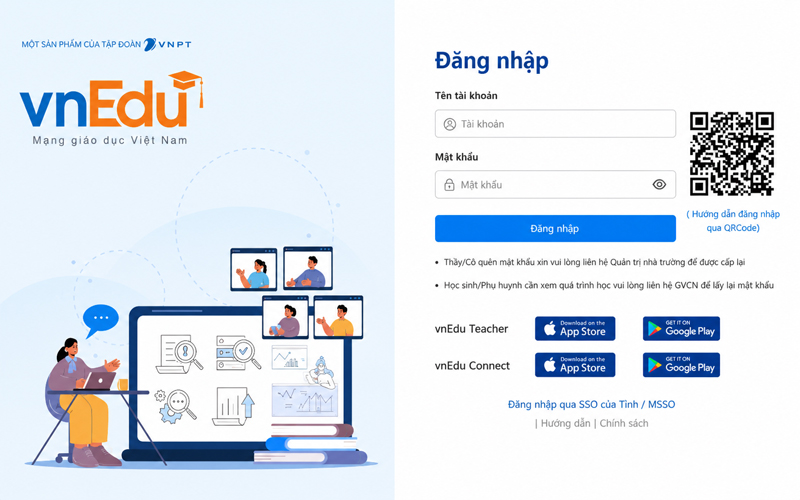
Bước 1. Đăng nhập hệ thống vnEdu
Giáo viên truy cập hệ thống vnEdu.vn, đăng nhập bằng tài khoản được nhà trường cấp, sau đó kiểm tra đúng đơn vị trường và năm học đang sử dụng trước khi tiếp tục các bước nhập nhận xét.
Bước 2. Mở Sổ điểm
Tại màn hình giao diện, chọn Sổ điểm - Nhận xét.
Lưu ý:
-
Tên hoặc vị trí chức năng có thể khác nhau tùy phiên bản vnEdu và cấu hình của từng trường.
-
Nếu không tìm thấy chức năng, kiểm tra lại quyền tài khoản hoặc phân công giảng dạy.
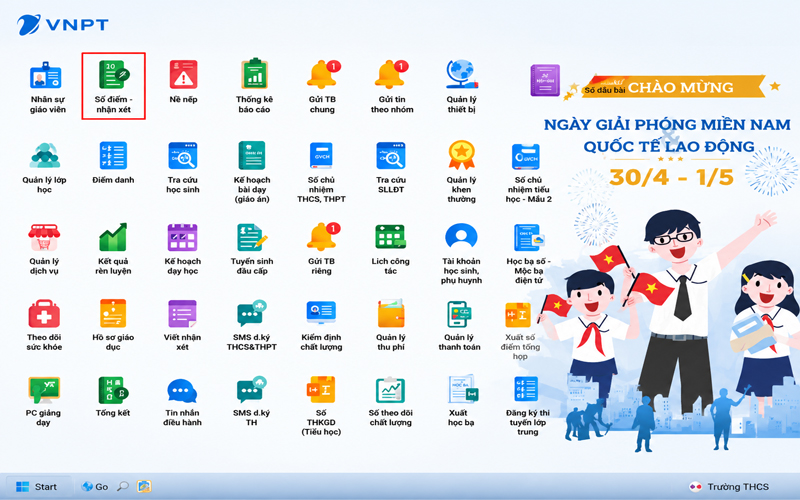 Mở Sổ điểm
Bước 3. Chọn lớp, môn học và phạm vi cần nhập
Tại bước này, giáo viên lần lượt chọn:
-
Năm học.
-
Học kỳ hoặc đợt đánh giá.
-
Khối và lớp.
-
Môn học phụ trách.
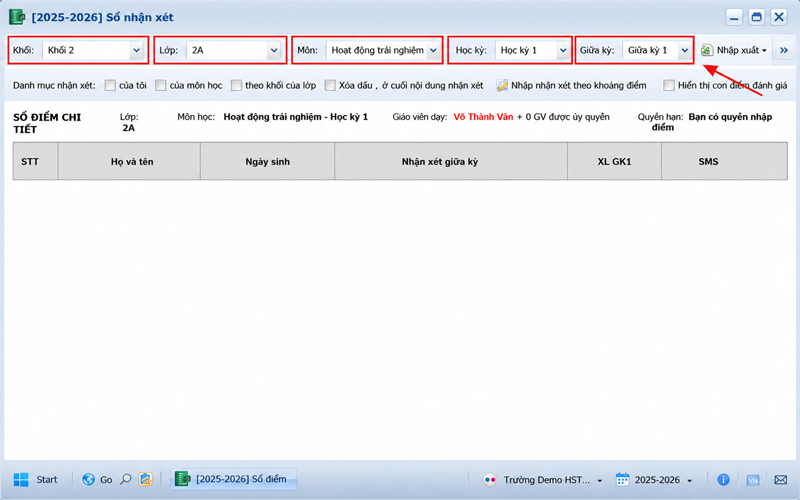 Chọn lớp, môn học và phạm vi cần nhập
Bước 4. Nhập nhận xét môn học
Trên màn hình, góc bên phải Bấm mục Tùy chọn> Danh mục nhận xét
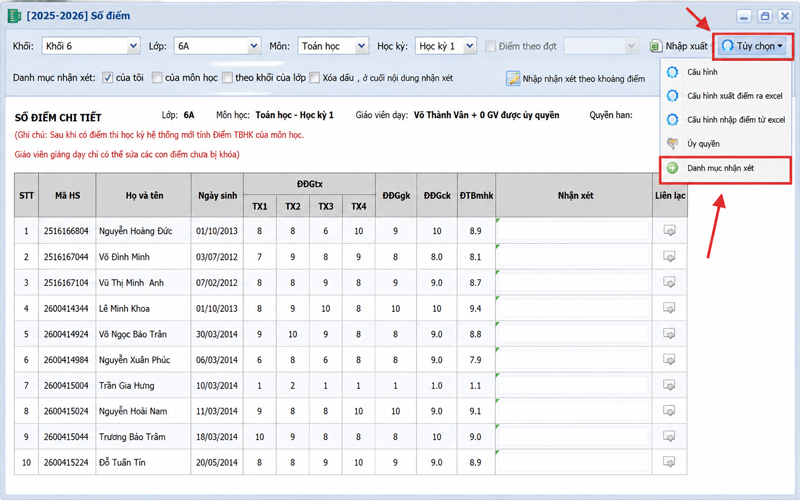
Tiếp theo, bấm vào mục Thêm> Thêm nhận xét
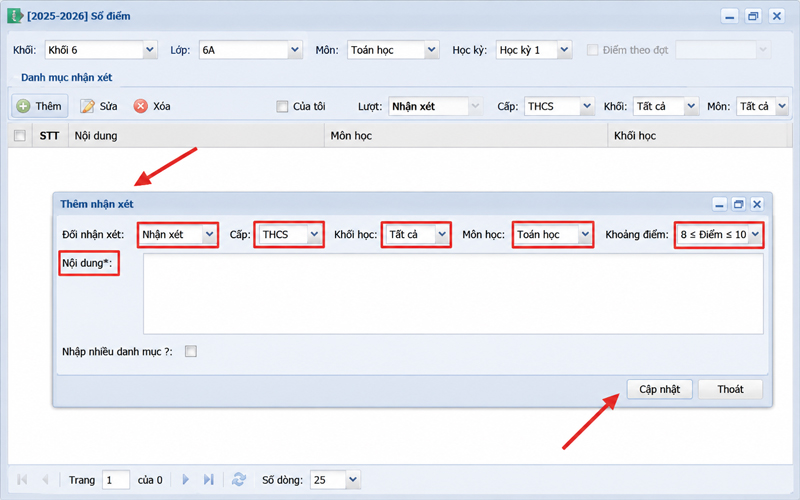
Nhập các nội dung nhận xét cho học sinh theo khối, lớp, môn học, nội dung và khoảng điểm như hướng dẫn trong hình.
Bước 5. Lưu nhận xét
Sau khi hoàn tất kiểm tra, thực hiện lưu dữ liệu theo chức năng của hệ thống.
-
Chọn Lưu hoặc Cập nhật theo chức năng hiển thị trên hệ thống.
-
Chờ hệ thống xử lý và kiểm tra thông báo phản hồi.
-
Không nhấn nút lưu liên tiếp trong khi hệ thống đang xử lý.
-
Mở lại danh sách nhận xét để kiểm tra dữ liệu đã được cập nhật chính xác.
2. Kiểm tra nhận xét sau khi lưu và xử lý khi nhập sai
Sau khi lưu, giáo viên nên kiểm tra lại dữ liệu ngay để đảm bảo nhận xét đã được ghi nhận đúng. Nếu phát hiện sai sót, hãy chỉnh sửa càng sớm càng tốt trước khi nhà trường khóa dữ liệu.
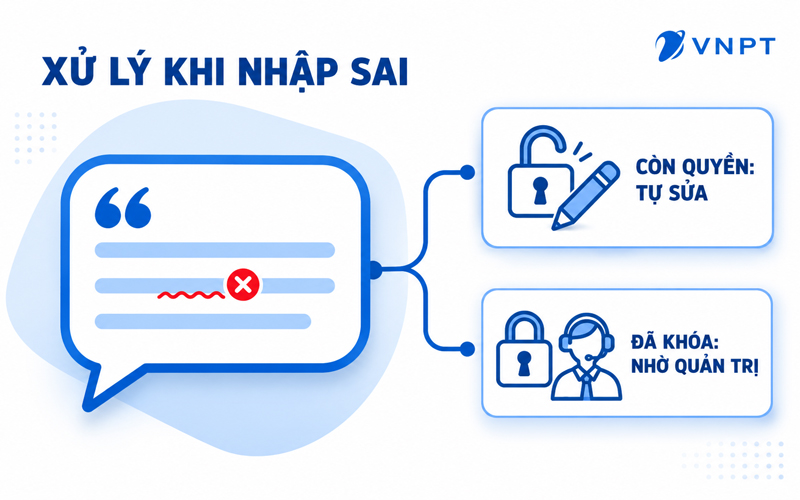 Kiểm tra nhận xét sau khi lưu và xử lý khi nhập sai
2.1. Kiểm tra nhận xét sau khi lưu
Cách đơn giản nhất là mở lại danh sách nhận xét vừa lưu và đối chiếu với dữ liệu thực tế. Giáo viên nên kiểm tra lần lượt:
-
Đúng năm học: Tránh lưu nhận xét sang năm học khác.
-
Đúng học kỳ hoặc đợt đánh giá: Đảm bảo nhận xét được cập nhật đúng kỳ.
-
Đúng môn học: Tránh nhầm nhận xét sang môn khác.
-
Đủ danh sách học sinh: Kiểm tra không bỏ sót học sinh cần nhận xét.
-
Nội dung hiển thị đầy đủ: Đảm bảo nhận xét đã được hệ thống ghi nhận.
-
Kiểm tra ngẫu nhiên: Đối chiếu một số học sinh ở đầu, giữa và cuối danh sách để phát hiện nhanh lỗi lệch dòng hoặc thiếu dữ liệu.
2.2. Cách xử lý khi nhập sai nhận xét
Nếu phát hiện nhập sai, giáo viên nên chỉnh sửa ngay khi hệ thống vẫn còn cho phép cập nhật. Sau khi dữ liệu đã khóa, việc chỉnh sửa thường cần thông qua quản trị viên hoặc bộ phận phụ trách của nhà trường.
Tùy vào trạng thái dữ liệu, cách xử lý sẽ khác nhau:
-
Nhập sai nội dung nhận xét: Mở lại mục nhận xét và chỉnh sửa nếu hệ thống còn cho phép.
-
Nhập nhầm lớp hoặc môn học: Chọn lại đúng lớp, đúng môn rồi cập nhật thông tin.
-
Không còn quyền chỉnh sửa: Liên hệ quản trị viên hoặc người phụ trách hệ thống để được hỗ trợ.
-
Dữ liệu đã khóa: Thực hiện theo quy trình mở khóa của nhà trường nếu có.
2.3. Giáo viên bộ môn cần lưu ý khi nhập nhận xét trên vnEdu
Trên vnEdu, nội dung nhận xét được thực hiện theo nghiệp vụ và quyền được phân công. Với giáo viên bộ môn, cần tập trung nhập nhận xét cho môn học được phân công và đúng phạm vi học sinh phụ trách, tránh nhầm với các nội dung nhận xét thuộc nghiệp vụ chủ nhiệm.
Cụ thể, giáo viên bộ môn nên nhập:
-
Đúng môn học: Chỉ nhập nhận xét cho môn được phân công giảng dạy.
-
Đúng lớp và học sinh: Kiểm tra lớp, danh sách học sinh trước khi nhập để tránh bỏ sót hoặc nhập nhầm.
-
Đúng chức năng: Chọn đúng phần nhận xét môn học, không nhầm với phần nhận xét dành cho giáo viên chủ nhiệm.
-
Kiểm tra quyền tài khoản: Nếu không thấy lớp, môn học hoặc chức năng nhập nhận xét, kiểm tra lại phân công giảng dạy và quyền tài khoản.
Lưu ý: Tên và vị trí chức năng có thể khác nhau tùy phiên bản vnEdu hoặc cấu hình của từng trường.
3. Lỗi thường gặp khi nhập nhận xét môn học trên vnEdu
Nếu gặp lỗi khi nhập nhận xét trên vnEdu, thầy cô có thể xác định nguyên nhân và xử lý theo từng trường hợp dưới đây.
-
Không thấy lớp hoặc môn học cần nhận xét: Có thể do chưa được phân công giảng dạy hoặc đang chọn sai năm học, học kỳ. Giáo viên nên kiểm tra lại các thông tin này; nếu vẫn không thấy, liên hệ quản trị viên để được hỗ trợ.
-
Không thấy chức năng nhập nhận xét: Kiểm tra lại tài khoản và phân hệ đang truy cập để đảm bảo đã được cấp đúng quyền nhập nhận xét môn học.
-
Không lưu được hoặc hệ thống báo lỗi khi lưu: Kiểm tra kết nối Internet, chờ hệ thống xử lý rồi thực hiện lại. Không nhấn Lưu liên tục khi hệ thống chưa hoàn tất thao tác.
-
Đã lưu nhưng dữ liệu không hiển thị: Mở lại màn hình nhận xét và tải lại danh sách để kiểm tra. Nếu dữ liệu vẫn không hiển thị, thầy cô liên hệ quản trị viên để kiểm tra.
-
Phụ huynh chưa xem được nhận xét trên vnEdu Connect: Kiểm tra với quản trị viên hoặc nhà trường về trạng thái và thời điểm công bố dữ liệu trên vnEdu Connect.
-
Không chỉnh sửa được nhận xét sau khi lưu: Có thể dữ liệu đã bị khóa hoặc hết thời gian cập nhật. Giáo viên cần liên hệ quản trị viên hoặc bộ phận phụ trách để được hướng dẫn theo quy trình của nhà trường.
4. Những câu hỏi thường gặp
Câu hỏi 1: Giáo viên bộ môn có nhập nhận xét trên vnEdu được không?
Trả lời: Giáo viên bộ môn có thể nhập nhận xét trên vnEdu khi được phân công giảng dạy và được cấp quyền phù hợp trên hệ thống. Nội dung nhận xét được thực hiện theo môn học và phạm vi học sinh được phân công.
Câu hỏi 2: Có nên dùng cùng một mẫu nhận xét cho cả lớp không?
Trả lời: Không nên áp dụng một mẫu nhận xét giống nhau cho toàn bộ học sinh nếu kết quả học tập và mức độ tiến bộ khác nhau. Giáo viên nên điều chỉnh nội dung nhận xét phù hợp với tình hình thực tế của từng học sinh và quy định của nhà trường.
Câu hỏi 3: Vì sao đã lưu nhưng phụ huynh chưa thấy nhận xét trên vnEdu Connect?
Trả lời: Việc giáo viên đã lưu nhận xét không đồng nghĩa phụ huynh có thể xem ngay trên vnEdu Connect. Nhận xét có thể cần được nhà trường công bố theo quy trình và thời điểm đã thiết lập. Nếu phụ huynh chưa thấy, nên kiểm tra trạng thái công bố với giáo viên hoặc nhà trường.
Câu hỏi 4: Nhận xét môn học và nhận xét của giáo viên chủ nhiệm khác nhau thế nào?
Trả lời: Nhận xét môn học tập trung vào kết quả học tập và quá trình học của học sinh trong môn được giáo viên bộ môn phụ trách. Trong khi đó, nhận xét của giáo viên chủ nhiệm mang tính tổng hợp, thuộc phạm vi nghiệp vụ chủ nhiệm và được thực hiện theo quy định của nhà trường.
Tham khảo: Các mẫu nhận xét của giáo viên chủ nhiệm trên vnedu
Câu hỏi 5: Có thể sửa nhận xét sau khi đã khóa dữ liệu không?
Trả lời: Thông thường, khi dữ liệu đã bị khóa, giáo viên sẽ không thể tự chỉnh sửa nếu tài khoản không còn quyền cập nhật. Trường hợp cần sửa, giáo viên nên liên hệ quản trị viên hoặc bộ phận phụ trách của nhà trường để được hướng dẫn theo quy trình mở khóa hoặc điều chỉnh dữ liệu.
Thực hiện đúng cách nhập nhận xét môn học trên vnEdu sẽ giúp giáo viên giảm sai sót, tiết kiệm thời gian và đảm bảo dữ liệu đánh giá được lưu chính xác. Nếu cần tìm hiểu thêm về vnEdu hoặc các giải pháp chuyển đổi số giáo dục của VNPT, thầy cô vui lòng liên hệ tổng đài miễn phí 1800 1260 hoặc VNPT tại địa phương để được tư vấn ngay.