

1. Cách nhập nhận xét năng lực, phẩm chất trên vnEdu
vnEdu hỗ trợ nhiều cách nhập nhận xét năng lực, phù hợp với nhu cầu đánh giá riêng từng học sinh hoặc cập nhật dữ liệu cho cả lớp. Giáo viên có thể nhập trực tiếp, chọn mẫu có sẵn hoặc sử dụng file Excel để cập nhật đồng loạt.
1.1. Cách nhập nhận xét năng lực, phẩm chất trực tiếp cho từng học sinh
Cách nhập này phù hợp khi giáo viên cần nhận xét riêng cho từng học sinh và chủ động điều chỉnh nội dung trước khi lưu. Thực hiện lần lượt các bước sau:
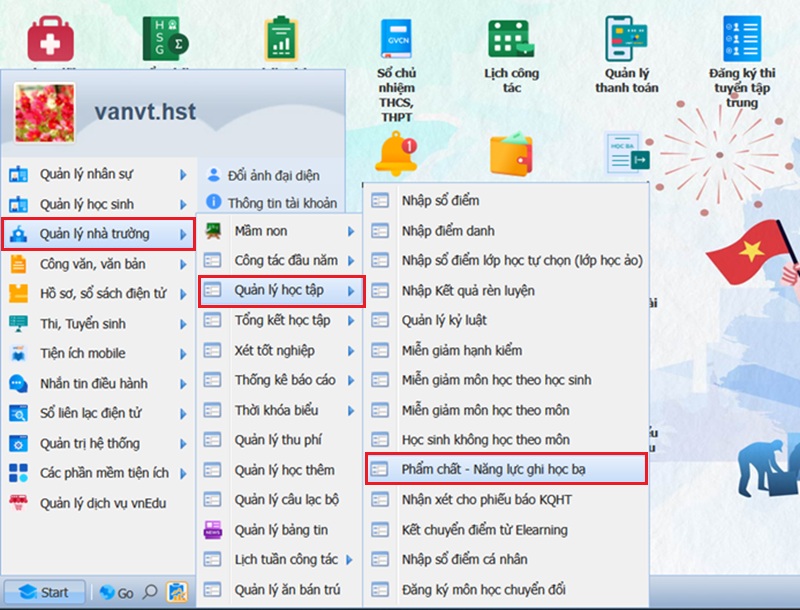
Bước 1: Truy cập phân hệ nhập nhận xét năng lực, phẩm chất
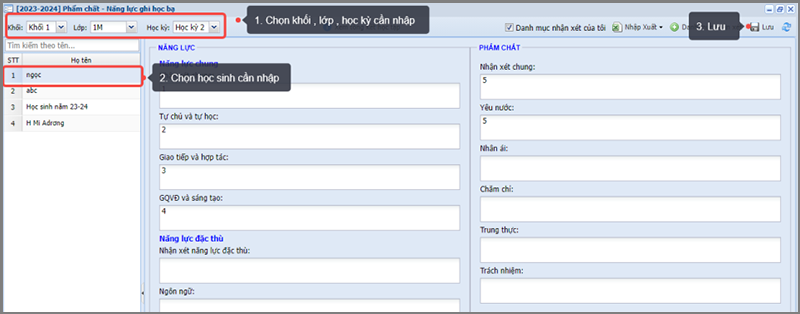
Bước 2: Chọn lớp và học sinh
Bước 3: Nhập nội dung nhận xét
Nhập trực tiếp lời nhận xét cho từng học sinh, bảo đảm nội dung phù hợp với kết quả, biểu hiện và mức độ tiến bộ thực tế của từng em.
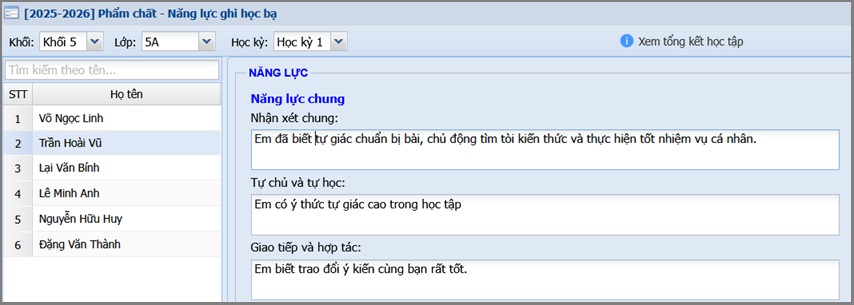 Nhập nội dung nhận xét trên VnEdu.
Bước 4: Lưu kết quả
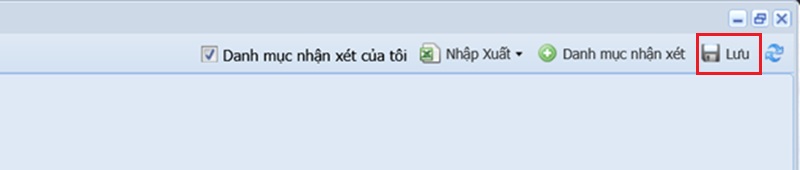
Sau khi hoàn thiện nhận xét, nhấn Lưu để cập nhật dữ liệu. Nếu cần nhập cho nhiều học sinh, giáo viên nên lưu định kỳ và kiểm tra trạng thái sau khi lưu để hạn chế tình trạng mất nội dung đã nhập.
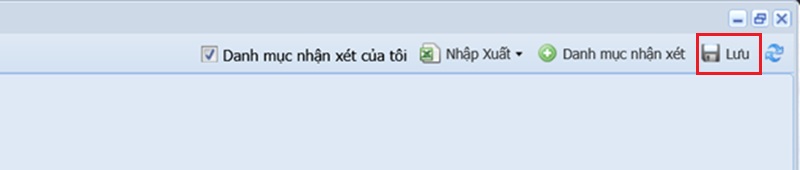 Lưu kết quả sau khi các thầy cô nhập nhận xét trên VnEdu.
Bước 5: Kiểm tra kết quả và xuất danh sách nhận xét để rà soát trước khi hoàn tất
Sau khi lưu, giáo viên mở lại nội dung vừa nhập để kiểm tra nhận xét đã hiển thị chính xác và đúng học sinh. Nếu cần, tiếp tục chỉnh sửa trước khi hoàn tất việc nhập nhận xét.
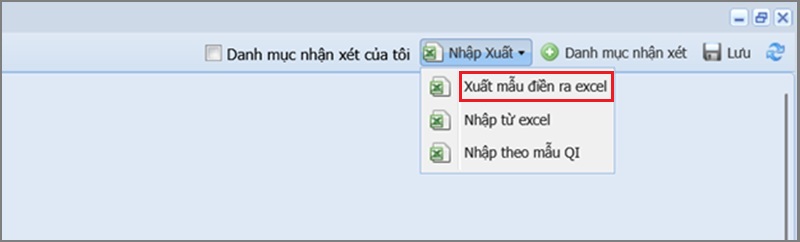
Lưu ý: Nếu hệ thống hỗ trợ xuất danh sách nhận xét, giáo viên có thể xuất file Excel để rà soát toàn bộ dữ liệu trước khi tổng kết.
1.2. Cách tạo và sử dụng Danh mục nhận xét
Danh mục nhận xét là tập hợp các câu nhận xét mẫu được chuẩn bị trước, giúp giáo viên rút ngắn thời gian nhập liệu khi nhiều học sinh có biểu hiện tương đồng. Giáo viên có thể chọn mẫu phù hợp, sau đó điều chỉnh nội dung theo biểu hiện, mức độ tiến bộ và kết quả thực tế của từng học sinh.
Việc sử dụng mẫu chỉ nhằm hỗ trợ nhập liệu, không thay thế đánh giá của giáo viên. Trước khi lưu, thầy cô nên rà soát và cá nhân hóa nhận xét để tránh áp dụng một câu giống nhau cho nhiều học sinh có mức độ biểu hiện khác nhau.
Cách tạo mới một mẫu nhận xét trên vnEdu
Bước 1: Giáo viên truy cập Start => Quản lý nhà trường => Quản lý học tập => Phẩm chất – Năng lực ghi học bạ, để mở phần tạo nội dung mới.
Mở phần nhận xét phẩm chất, năng lực ghi học bạ.
Bước 2: Trong cửa sổ mở ra, kích vào Danh mục nhận xét để tạo mới mẫu nhận xét

Bước 3: Trong cửa sổ Danh mục nhận xét, chọn Thêm để tạo nhận xét về Năng lực hoặc Phẩm chất.
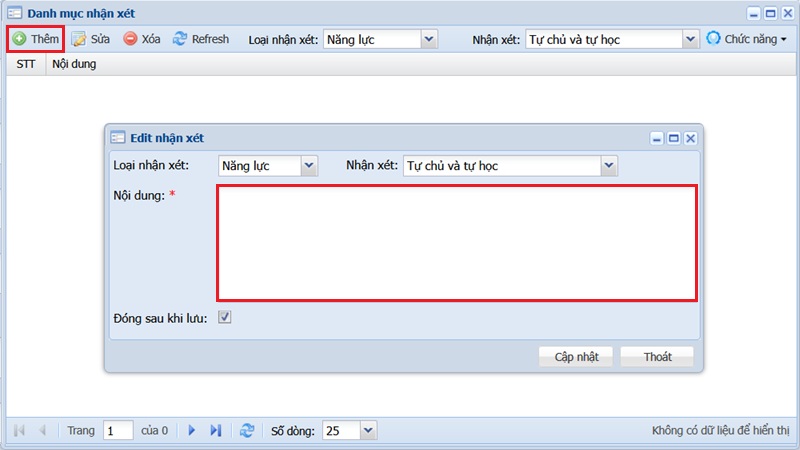
Khi tạo mẫu, giáo viên bên ưu tiên câu ngắn, mô tả một biểu hiện cụ thể để dễ lựa chọn và điều chỉnh cho từng học sinh. Ví dụ, với nhóm Năng lực, giáo viên có thể tạo các mẫu như:
-
“Em chủ động thực hiện nhiệm vụ học tập.”
-
“Em biết hợp tác với bạn trong hoạt động nhóm.”
-
“Em chủ động tìm tòi, biết hỏi khi chưa hiểu bài.”
-
“Em cần chủ động hơn khi trao đổi ý kiến.”
-
“Em luôn chuẩn bị bài cũ và bài mới chu đáo trước khi đến lớp.”
Sau khi nhập nội dung, chọn Cập nhật để lưu mẫu nhận xét.
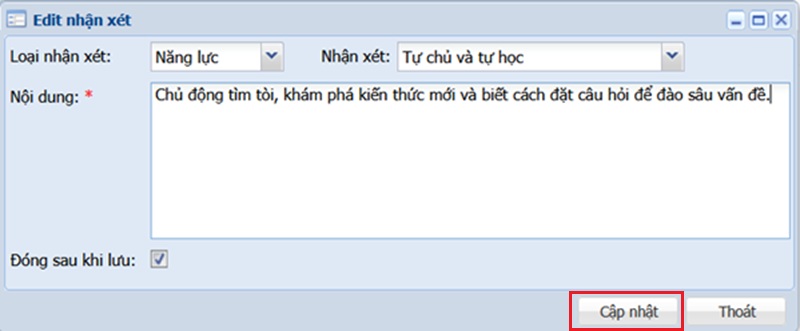
Bước 4: Sau khi bấm Cập nhật, các mẫu sẽ được lưu lại để giáo viên có thể sử dụng luôn (như hình dưới đây).
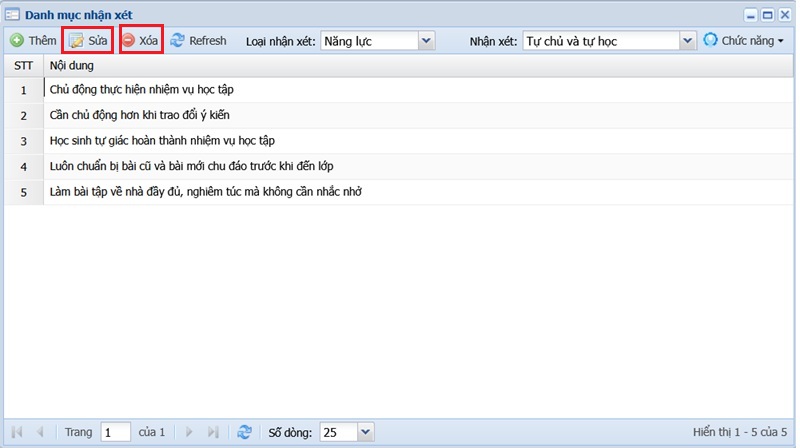 Các mẫu nhận xét đã được tạo
Cách áp dụng mẫu nhận xét cho học sinh
Khi nhập nhận xét năng lực, phẩm chất trên vnEdu, giáo viên chọn đúng lớp, học sinh và nội dung đánh giá cần thực hiện. Nếu giao diện cung cấp danh mục nhận xét, thầy cô có thể chọn mẫu phù hợp để sử dụng thay cho việc nhập lại toàn bộ nội dung.
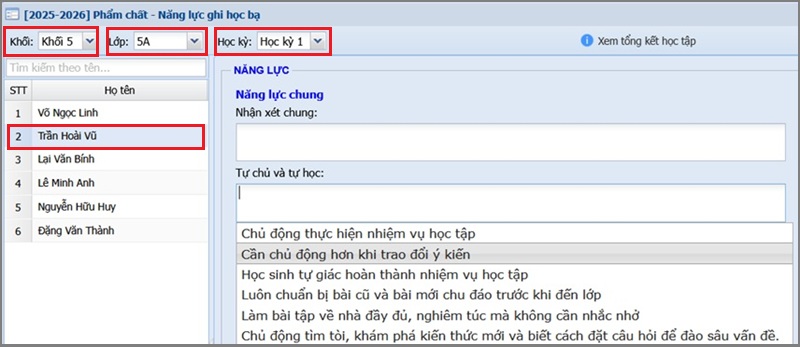 Các mẫu có sẵn sẽ hiển thị để các thầy cô chọn cho phù hợp.
Sau khi chọn mẫu, các thầy cô cần đọc lại và điều chỉnh nội dung theo biểu hiện thực tế của từng học sinh trước khi lưu. Chẳng hạn, với cùng một nội dung về khả năng hợp tác, có thể sử dụng cách diễn đạt ghi nhận với học sinh thực hiện tốt hoặc nêu điểm cần rèn luyện với học sinh chưa đạt yêu cầu.
Như vậy, Danh mục nhận xét giúp rút ngắn thao tác nhập liệu nhưng không nên dùng nguyên một mẫu cho mọi học sinh. Giáo viên cần điều chỉnh nội dung theo biểu hiện thực tế của từng em.
Cách chỉnh sửa hoặc xóa mẫu nhận xét trên vnEdu
Khi mẫu không còn phù hợp, giáo viên nên cập nhật danh mục để tránh lựa chọn nhầm trong quá trình nhập nhận xét. Tại danh sách mẫu đã tạo, chọn nội dung cần điều chỉnh và sử dụng chức năng Sửa hoặc Xóa nếu tài khoản được cấp quyền tương ứng.
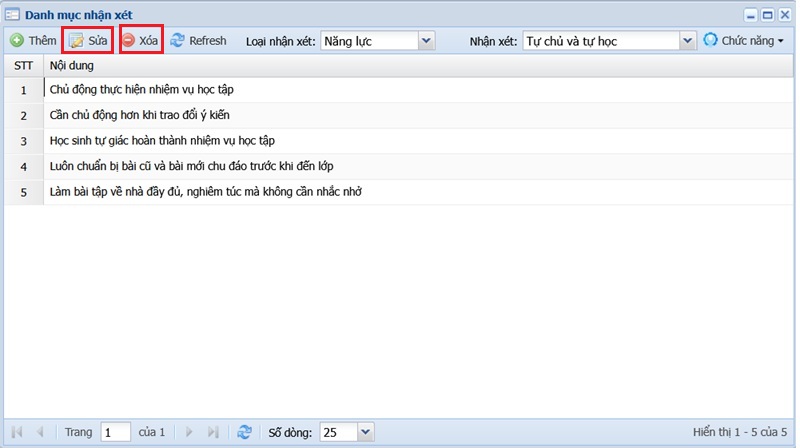 Các mẫu nhận xét đều có thể chỉnh sửa hoặc xóa đi khi không còn dùng đến.
Trước khi xóa, thầy cô nên kiểm tra xem mẫu còn cần sử dụng trong kỳ đánh giá hiện tại hay không. Với những câu chỉ cần thay đổi một vài từ, các thầy cô chỉ cần bấm nút Sửa để chỉnh sửa lại hơn là tạo thêm nhiều mẫu gần giống nhau.
Ngoài ra, các thầy cô có thể tìm hiểu thêm phần ký số trên vnEdu thì có thể tham khảo tại đây.
1.3. Cách nhập nhận xét năng lực, phẩm chất cho cả lớp
Khi cần cập nhật nhận xét cho nhiều học sinh cùng lúc, giáo viên có thể sử dụng file Excel để nhập dữ liệu đồng loạt thay vì thực hiện riêng cho từng em. Cách thực hiện như sau:
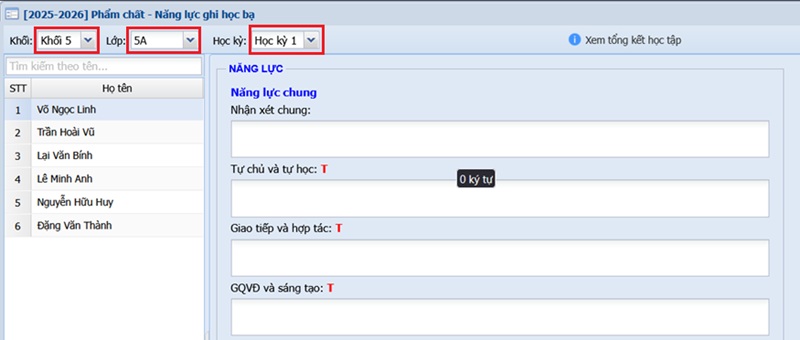
Bước 1: Truy cập Phẩm chất - Năng lực ghi học bạ
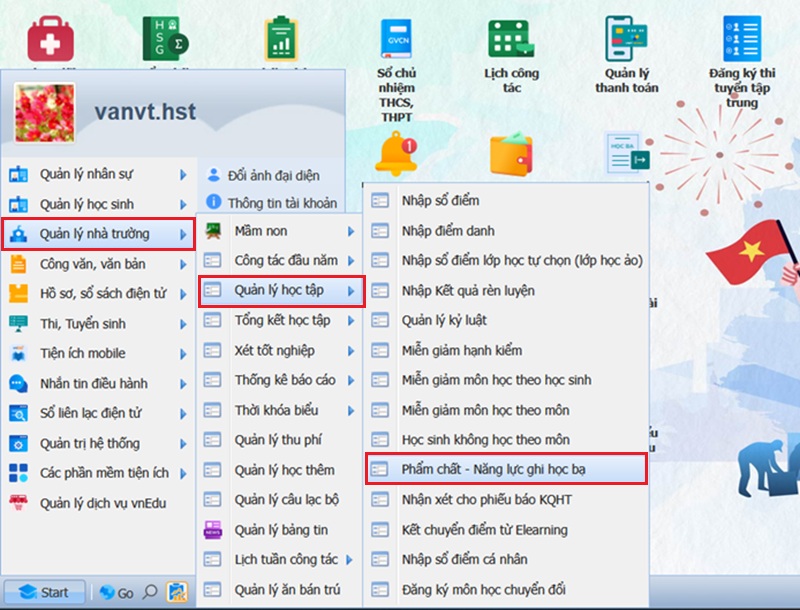
Bước 2: Chọn khối lớp, lớp học, học kỳ cần nhập
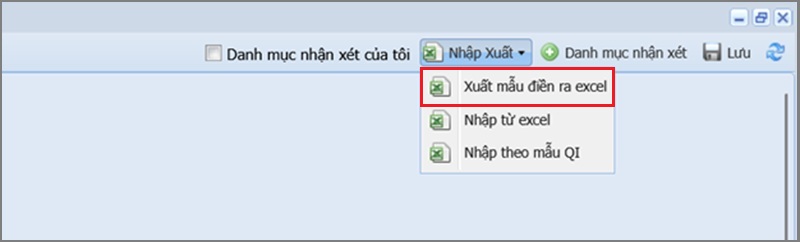
Bước 3: Xuất mẫu điền ra excel
Bước 4: Điền năng lực phẩm chất vào file mẫu
Sau khi xuất file mẫu từ vnEdu, thầy cô có thể sử dụng ChatGPT để hỗ trợ điền nội dung nhận xét năng lực, phẩm chất cho học sinh. Tải file Excel mẫu vừa xuất từ vnEdu lên ChatGPT, cung cấp Thông tư 27/2020/TT-BGDĐT làm căn cứ tham khảo, sau đó nhập câu lệnh theo mẫu dưới đây
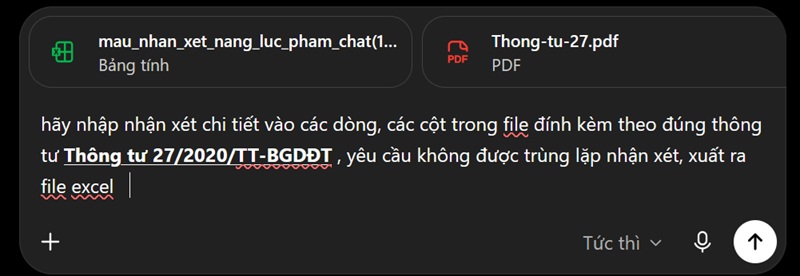
ChatGPT sẽ hỗ trợ tạo nội dung nhận xét theo dữ liệu và yêu cầu được cung cấp. Thầy cô cần kiểm tra, chỉnh sửa nội dung để bảo đảm nhận xét phù hợp với biểu hiện thực tế của từng học sinh trước khi sử dụng.
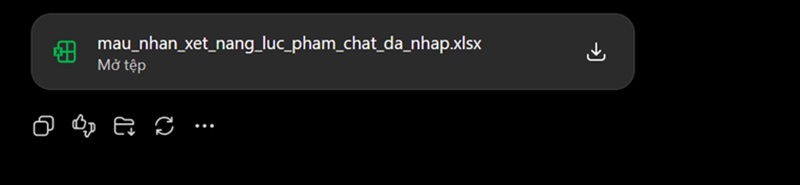
Bước 5: Tải file Excel đã điền nhận xét về máy tính
Sau khi kiểm tra nội dung nhận xét, thầy cô tải file Excel đã được điền về máy tính để chuẩn bị nhập lại dữ liệu vào vnEdu.
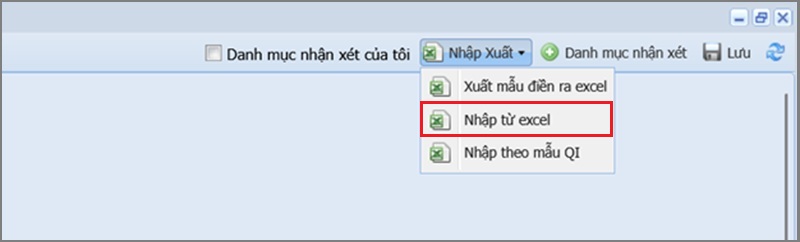
Bước 6: Chọn “Nhập từ Excel” trên vnEdu
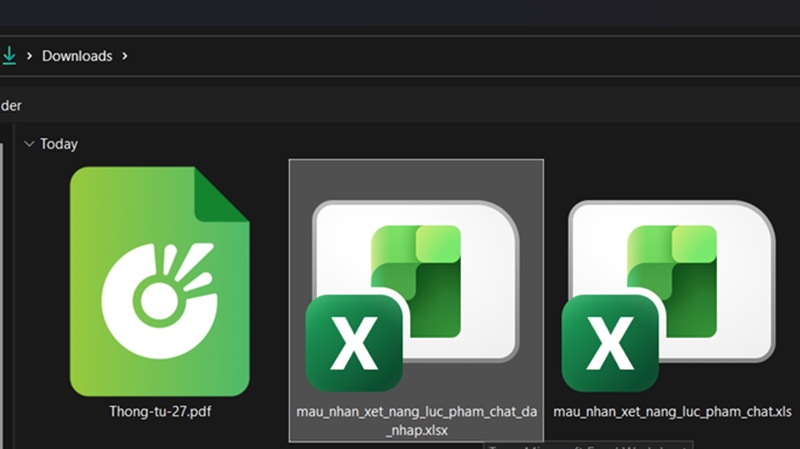
Bước 7: Chọn tải file excel mẫu đã hiệu chỉnh từ máy tính lên.
Bước 8: Ấn Ok
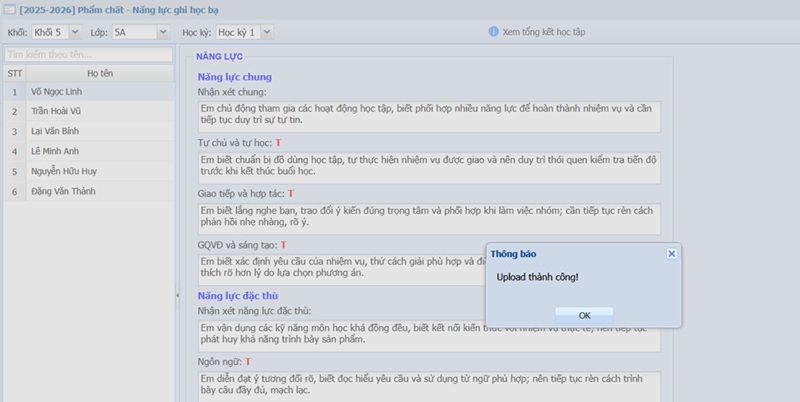
Bước 9: Hệ thống sẽ tự động áp nhận xét năng lực phẩm chất của tất cả các học sinh
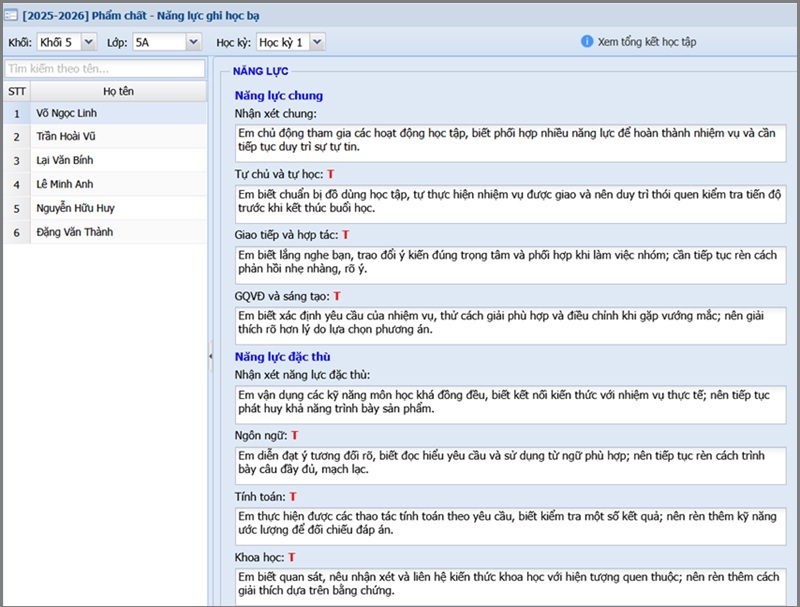
Bước 10: Ấn Lưu để hoàn tất việc nhận xét đồng loạt
Lưu ý: Sau khi nhập, giáo viên nên rà soát toàn bộ nhận xét để kiểm tra nội dung, học sinh còn thiếu dữ liệu hoặc nhận xét chưa phù hợp trước khi hoàn tất.
2. Cách xử lý lỗi khi nhập nhận xét trên vnEdu
Khi nhập nhận xét trên vnEdu, giáo viên có thể gặp một số vấn đề liên quan đến quyền tài khoản, trạng thái sổ, dữ liệu hoặc thao tác nhập. Dưới đây là các lỗi thường gặp và cách xử lý tương ứng.
|
Tình huống |
Cách xử lý đề xuất |
|
Không lưu được nhận xét |
Kiểm tra các trường bắt buộc, nội dung vừa nhập và trạng thái sổ. Sau đó thầy cô thử lưu lại sau khi hoàn thiện dữ liệu. Nếu vẫn không được, ghi lại thông báo lỗi và gửi quản trị viên hoặc bộ phận hỗ trợ. |
|
Không thấy mục nhập nhận xét năng lực, phẩm chất |
Kiểm tra tài khoản giáo viên, lớp/môn được phân công và quyền sử dụng. Nếu vẫn không thấy, liên hệ quản trị viên để kiểm tra quyền và cấu hình. |
|
Không sử dụng được Danh mục nhận xét |
Kiểm tra đang ở đúng Sổ nhận xét và tài khoản có quyền tạo, sửa hoặc sử dụng mẫu hay không. Nếu không thể chỉnh sửa mẫu dùng chung, có thể tài khoản chưa được cấp quyền tương ứng. |
|
Nhận xét đã nhập nhưng không hiển thị |
Kiểm tra lại năm học, lớp, học sinh và trạng thái lưu dữ liệu. Nếu nhận xét liên quan đến học bạ chưa được kết chuyển, thực hiện theo quy trình của nhà trường. |
|
Sổ nhận xét đã bị khóa |
Liên hệ người có thẩm quyền hoặc quản trị viên nhà trường để kiểm tra điều kiện mở khóa và thực hiện điều chỉnh theo quy trình của đơn vị. |
3. FAQs
Các câu hỏi dưới đây tập trung vào những tình huống dễ phát sinh khi giáo viên nhập nhận xét năng lực, phẩm chất trên vnEdu.
Câu 1: Tôi nhập nhận xét bằng tiện ích Excel nhưng khi tải lên hệ thống báo lỗi cấu trúc, không lưu được?
Trả lời: Thầy cô nên sử dụng đúng tệp mẫu được xuất từ vnEdu và giữ nguyên tên cột, cấu trúc, định dạng của tệp. Không nên tự tạo hoặc thay đổi cấu trúc mẫu. Nếu vẫn báo lỗi, kiểm tra thông báo hiển thị và liên hệ quản trị viên hoặc bộ phận hỗ trợ để được kiểm tra.
Câu 2: Tại sao tôi đã nhập xong phần nhận xét năng lực, phẩm chất nhưng hệ thống vẫn báo chưa hoàn thành (màu đỏ)?
Trả lời: Trạng thái này có thể liên quan đến trường dữ liệu còn thiếu, phạm vi đánh giá chưa đủ hoặc dữ liệu chưa được lưu. Thầy cô hãy rà soát các ô bắt buộc và học sinh còn trống. Nếu vẫn còn cảnh báo, cần dựa vào thông báo cụ thể của hệ thống và nhờ quản trị viên kiểm tra cấu hình.
Câu 3: Hệ thống hiển thị thông báo “Đã khóa sổ nhận xét năng lực phẩm chất”, tôi muốn sửa thì làm thế nào?
Trả lời: Khi sổ đã khóa, giáo viên không nên tự tìm cách chỉnh sửa ngoài quy trình. Hãy liên hệ người có thẩm quyền hoặc quản trị viên nhà trường để kiểm tra điều kiện mở khóa/điều chỉnh, sau đó cập nhật lại dữ liệu theo quy định của đơn vị.
Như vậy, cách nhập nhận xét năng lực, phẩm chất trên vnEdu hiệu quả nhất là chuẩn bị Danh mục nhận xét hợp lý, chọn đúng lớp/học sinh, cá nhân hóa nội dung và luôn rà soát sau khi lưu. Thực hiện đúng quy trình giúp giáo viên quản lý nhận xét nhất quán hơn và hạn chế thiếu dữ liệu. Nếu cần hỗ trợ thêm về vnEdu và các dịch vụ giáo dục số, thầy cô vui lòng gọi tổng đài miễn phí 18001260 hoặc liên hệ VNPT tại địa phương.
Tham khảo: Cách mẫu nhận xét của giáo viên chủ nhiệm cho học sinh trên vnedu