

1. Cách ký số trên vnEdu được thực hiện như thế nào?
Người trực tiếp ký cần thao tác trên vnEdu và xác nhận yêu cầu ký qua VNPT SmartCA. Quy trình dưới đây áp dụng cho tài liệu đã hoàn chỉnh và tài khoản đã được phân quyền ký trên phân hệ tương ứng.
1.1. Cần chuẩn bị gì trước khi ký số trên vnEdu?
Để thực hiện ký số, bạn cần kiểm tra xem:
-
Tài khoản vnEdu đã được cấp đúng quyền ký.
-
VNPT SmartCA đã được kích hoạt và đăng nhập.
-
Chứng thư số còn hiệu lực và tài liệu đã hoàn chỉnh
vnEdu có tích hợp dịch vụ ký số vào các nghiệp vụ như học bạ điện tử và hồ sơ số. Tuy nhiên, phạm vi chức năng hiển thị còn phụ thuộc phân hệ và cấu hình triển khai của từng đơn vị.
Lưu ý thực tế: Đăng nhập được VNPT SmartCA không đồng nghĩa tài khoản vnEdu đã có quyền ký. Khi không thấy nút Ký số, người dùng nên kiểm tra phân quyền trước, thay vì đăng xuất hoặc gửi lại thao tác nhiều lần.
1.2. Bước 1: Đăng nhập vnEdu bằng tài khoản nào?
Người ký cần đăng nhập trang web https://vnedu.vn/ bằng tài khoản giáo viên hoặc tài khoản nhà trường đã được phân quyền. Sau khi đăng nhập, hãy kiểm tra đúng đơn vị, năm học và vai trò đang sử dụng.
Nếu tài khoản thuộc nhiều đơn vị hoặc kiêm nhiều vai trò, việc chọn sai phạm vi làm việc có thể khiến danh sách tài liệu không hiển thị đúng.
1.3. Bước 2: Vào tài liệu cần ký trên vnEdu như thế nào?
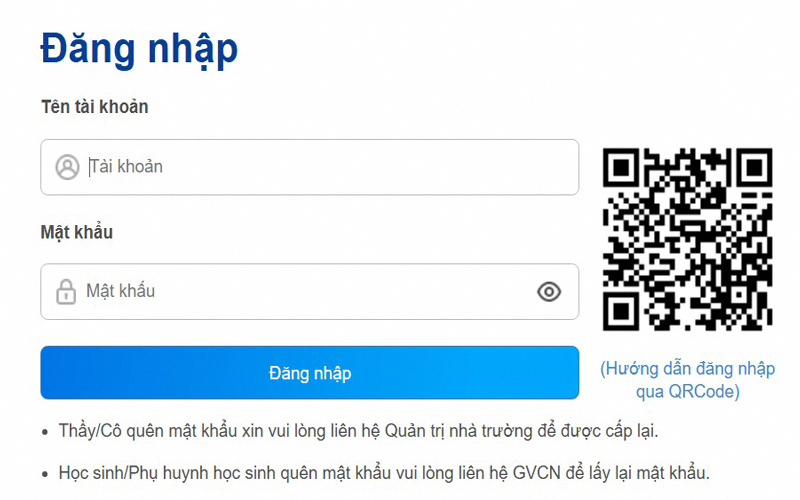 Giao diện đăng nhập tài liệu trên vnEdu
Trên màn hình đăng nhập, người dùng thao tác với tài liệu cần ký, sau đó chọn đúng lớp, môn học, thời điểm và phiên bản tài liệu.
Ví dụ, khi thao tác Học bạ số:
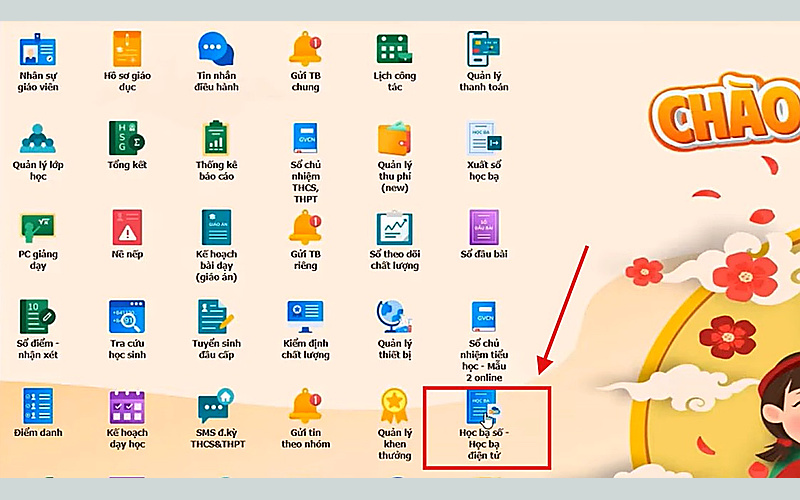 Chọn Học bạ số-Học bạ điện tử
Tại Trang Học bạ số> Chọn Cấp học tương ứng.
Ví dụ: Chọn Danh sách học bạ số THCS&THPT
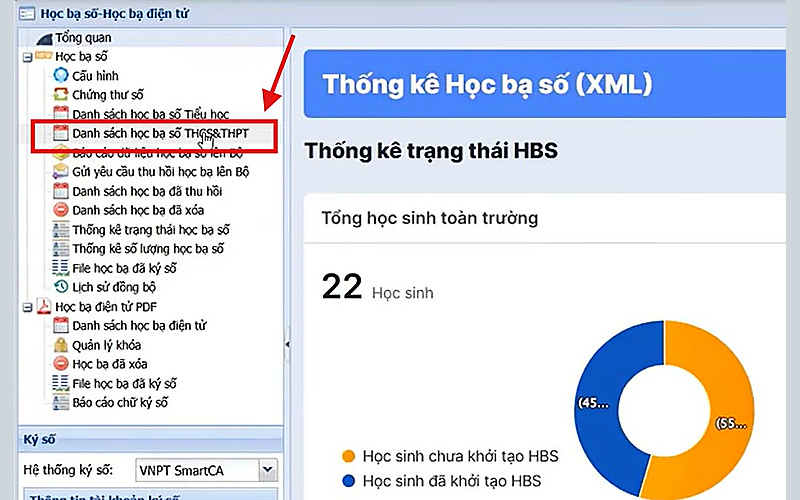 Chọn Danh sách học bạ số
Tiếp theo, người dùng chọn các mục:
-
Cấp học
-
Khối, lớp
-
Môn dạy
-
Học sinh
-
Vai trò ký duyệt.
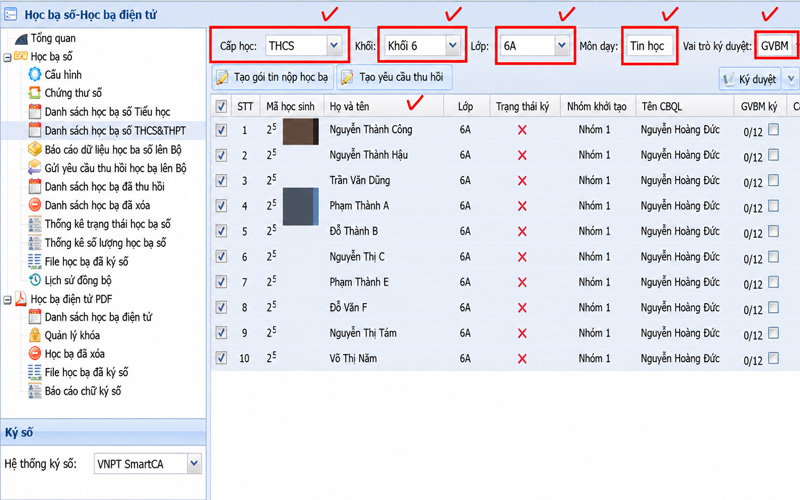 Người dùng chọn các mục: như đã khoanh đỏ trong hình
Và bấm nút ký duyệt
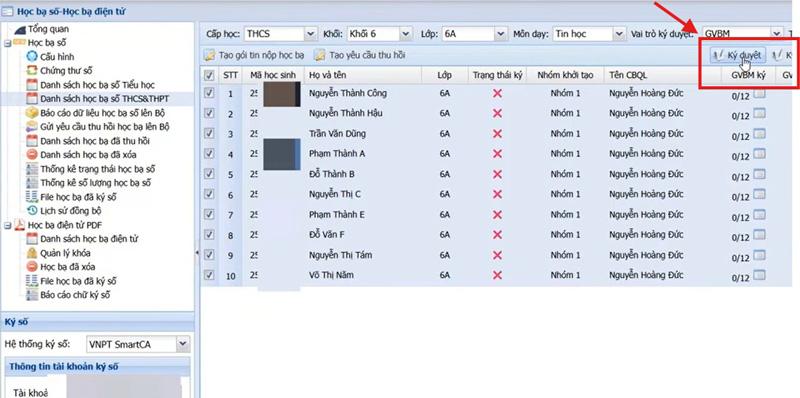 Không nên ký ngay khi chỉ nhìn thấy tên tài liệu trong danh sách. Người dùng cần mở bản xem trước để bảo đảm nội dung bên trong là phiên bản cuối cùng.
1.4. Bước 3: Chọn ký số và đặt vị trí chữ ký ra sao?
Sau khi kiểm tra tài liệu, người dùng bấm vào nút Ký duyệt. Màn hình sẽ hiện thông báo xác nhận ký với vai trò hoặc là Cán bộ quản lý, hoặc là Giáo viên bộ môn.
Xác nhận nếu chắc chắn muốn ký.
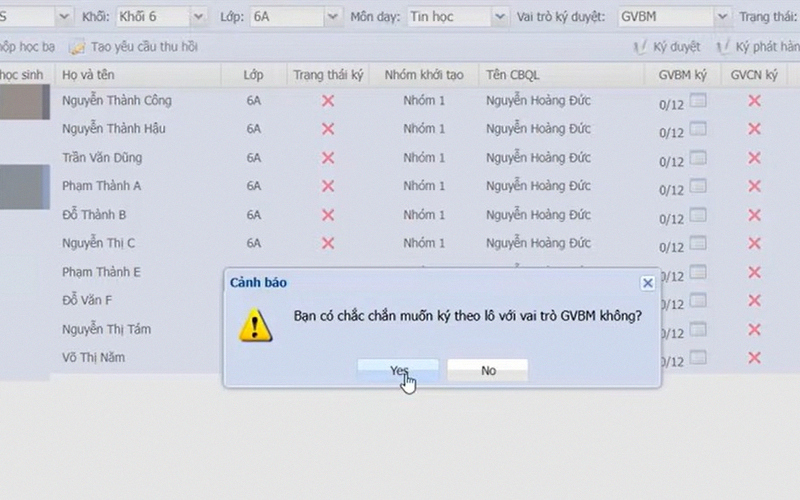 Xác nhận nếu chắc chắn muốn ký
Sau khi bấm xác nhận, màn hình sẽ tiếp tục hiện ra thông báo yêu cầu về điện thoại xác nhận ký trên app SmartCA.
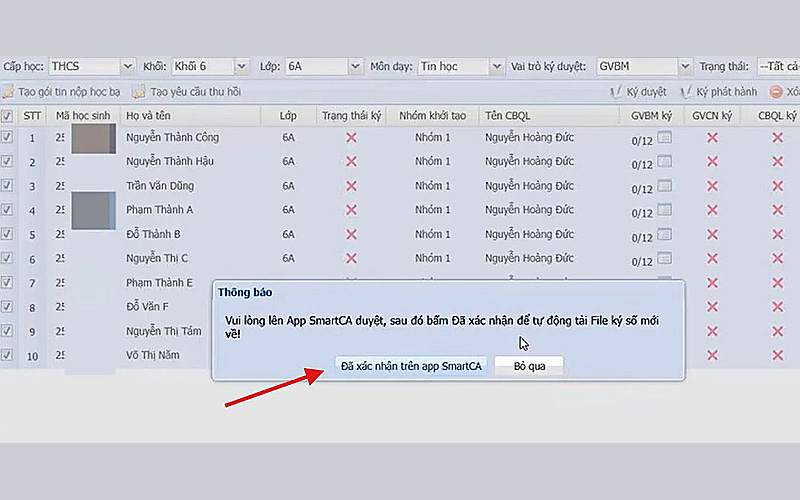
1.5. Bước 4: Duyệt yêu cầu ký trên VNPT SmartCA như thế nào?
Sau khi vnEdu gửi yêu cầu, người dùng mở VNPT SmartCA trên điện thoại và xác nhận. Chỉ thực hiện ký khi tên tài liệu, người gửi và nội dung yêu cầu phù hợp với thao tác vừa thực hiện.
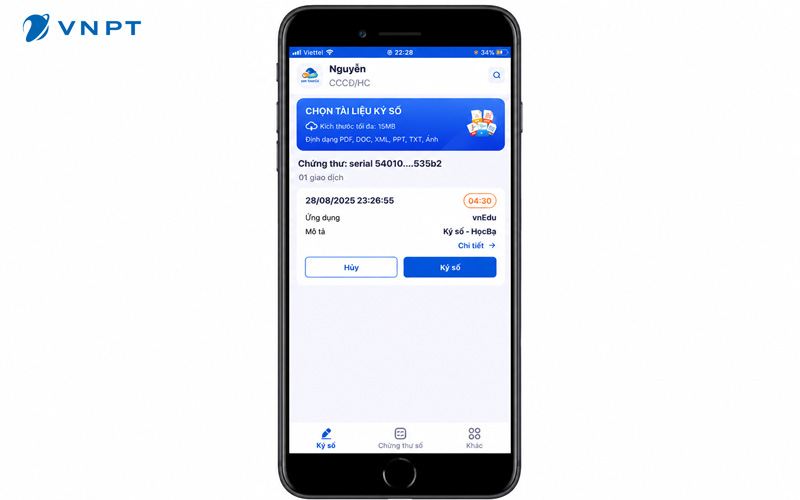
Hoàn thành phương thức xác thực trên ứng dụng VNPT SmartCA
Người dùng chọn xác nhận ký; sau đó hoàn thành phương thức xác thực mà SmartCA yêu cầu.
1.6. Bước 5: Kiểm tra kết quả ký trên vnEdu
Sau khi SmartCA báo hoàn tất, người dùng phải quay lại vnEdu, làm mới dữ liệu và mở lại tài liệu để kiểm tra.
Thực hiện theo thứ tự:
1. Quay lại màn hình vnEdu.
2. Xác nhận hộp thông báo nếu hệ thống hiển thị.
3. Chọn Refresh hoặc Làm mới.
4. Mở lại danh sách tài liệu.
5. Kiểm tra trạng thái ký, chữ ký và vị trí thông tin người ký
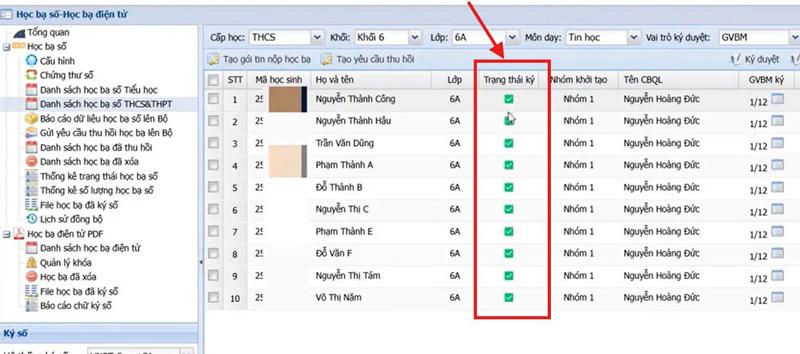 Kiểm tra trạng thái ký
>> Xem thêm: https://www.youtube.com/watch?v=Iq_rsAuCaqM
2. Cách xem chữ ký số trên vnEdu sau khi ký
Để xem chữ ký số trên vnEdu, người dùng cần kiểm tra cả trạng thái trong danh sách và nội dung file đã ký. Không nên chỉ dựa vào thông báo hoàn tất trên SmartCA.
Bước 1. Làm sao biết tài liệu đã được ký?
Trước tiên, hãy quay lại danh sách giáo án, học bạ hoặc hồ sơ và làm mới dữ liệu. Sau đó, đối chiếu trạng thái trước và sau khi ký.
Cần kiểm tra:
-
Đúng tên tài liệu.
-
Đúng lớp, môn học hoặc hồ sơ học sinh.
-
Trạng thái đã chuyển từ chờ ký sang đã ký.
-
Thời điểm cập nhật phù hợp với lần thao tác vừa thực hiện.
Nếu trạng thái chưa thay đổi, hãy tải lại trang trước khi gửi một yêu cầu ký mới.
Bước 2. Cách xem vị trí và thông tin chữ ký trong file
Các nội dung cần đối chiếu:
|
Nội dung kiểm tra |
Yêu cầu |
|
Vị trí chữ ký |
Đúng trang và đúng khu vực xác nhận |
|
Người ký |
Đúng họ tên hoặc thông tin chứng thư |
|
Vai trò ký |
Phù hợp nhiệm vụ được phân công |
|
Phiên bản tài liệu |
Đúng bản đã kiểm tra trước khi ký |
|
Nội dung file |
Không thiếu trang hoặc thay đổi bất thường |
|
Trạng thái |
Đã ký hoặc đã hoàn thành theo luồng nghiệp vụ |
Nếu chữ ký hiển thị đúng nhưng tài liệu sai phiên bản, người dùng không nên tiếp tục gửi hồ sơ sang bước phê duyệt tiếp theo. Cần báo quản trị viên hoặc người phụ trách nghiệp vụ để xử lý.
2.3. Cần kiểm tra gì với học bạ điện tử và hồ sơ số
Kiểm tra quyền ký, nội dung tài liệu và trạng thái sau ký theo kiểu tài kiệu khác nhau
Với học bạ điện tử:
-
Kiểm tra đúng khối và lớp.
-
Đối chiếu đúng học sinh.
-
Kiểm tra điểm số và nhận xét.
-
Xác nhận đúng vai trò giáo viên hoặc lãnh đạo ký.
-
Kiểm tra thứ tự ký theo quy trình của đơn vị.
Với hồ sơ số:
-
Kiểm tra đúng loại hồ sơ.
-
Xác nhận file PDF đã được kết chuyển.
-
Kiểm tra trạng thái lưu trên hệ thống.
-
Đối chiếu phiên bản trước và sau khi ký.
-
Kiểm tra quyền truy cập của người xử lý tiếp theo.
 Cách xem chữ ký số trên vnEdu sau khi ký
3. Lỗi thường gặp khi ký số trên vnEdu và cách sửa
Các nhóm nguyên nhân cần kiểm tra gồm:
|
Sự cố |
Nguyên nhân cần kiểm tra |
Cách xử lý |
|
Không thấy nút Ký số |
Tài khoản chưa có quyền, chọn sai đơn vị hoặc sai năm học |
Kiểm tra vai trò; nhờ quản trị viên rà soát quyền trên đúng phân hệ |
|
Không vào được chức năng ký |
Hồ sơ chưa đủ điều kiện hoặc chưa chuyển sang trạng thái chờ ký |
Kiểm tra trạng thái tài liệu và quy trình phê duyệt trước đó |
|
SmartCA không nhận yêu cầu |
Yêu cầu chưa được gửi, ứng dụng chưa cập nhật hoặc đăng nhập sai tài khoản |
Kiểm tra kết nối, mở lại danh sách yêu cầu và đối chiếu tài khoản VNPT SmartCA |
|
SmartCA báo không ký được |
Chứng thư hết hiệu lực hoặc thông tin tài khoản chưa phù hợp |
Kiểm tra trạng thái chứng thư và tài khoản đã được chỉ định |
|
Đã duyệt nhưng vnEdu chưa cập nhật |
Trang chưa làm mới hoặc hệ thống đang chờ đồng bộ trạng thái |
Chọn Refresh/Làm mới, đăng nhập lại nếu cần và mở đúng tài liệu |
|
Chữ ký sai vị trí |
Đặt sai trang hoặc chưa kiểm tra bản xem trước |
Dừng luồng xử lý tiếp theo và liên hệ người có quyền điều chỉnh |
|
Ký sai tài liệu |
Chọn nhầm lớp, môn, học kỳ hoặc phiên bản |
Báo ngay quản trị viên; không tự ý chỉnh sửa file đã ký |
|
Sai vai trò người ký |
Tài khoản hoặc chứng thư được gán không đúng người thực hiện |
Kiểm tra phân quyền và thông tin chứng thư trước khi ký lại |
Với trường hợp Chữ ký sai vị trí hoặc ký nhầm tài liệu, người dùng cần dừng luồng phê duyệt tiếp theo và thông báo cho quản trị viên hoặc người phụ trách hồ sơ. Không tự ý chỉnh sửa nội dung file đã ký rồi tiếp tục sử dụng.
Thông tin cần cung cấp khi báo lỗi:
-
Tên tài liệu.
-
Phân hệ đang sử dụng.
-
Lớp, môn học hoặc học sinh liên quan.
-
Thời điểm ký.
-
Người ký.
-
Vị trí hoặc nội dung bị sai.
-
Ảnh chụp trạng thái tài liệu.
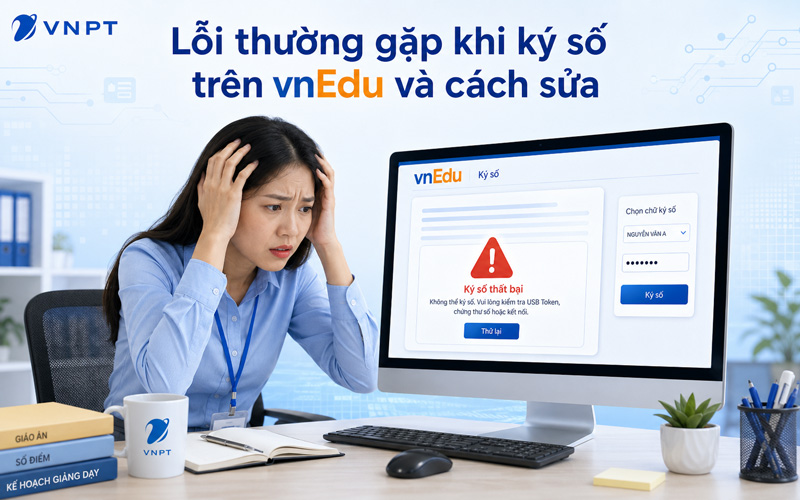 Lỗi thường gặp sau khi ký số trên vnEdu và cách sửa
4. Cần lưu ý gì để ký đúng tài liệu và đúng thẩm quyền?
Người dùng cần kiểm tra đúng phiên bản, đúng phạm vi dữ liệu và đúng vai trò trước khi xác nhận trên SmartCA. Chữ ký số không nên được sử dụng thay cho bước kiểm tra nội dung.
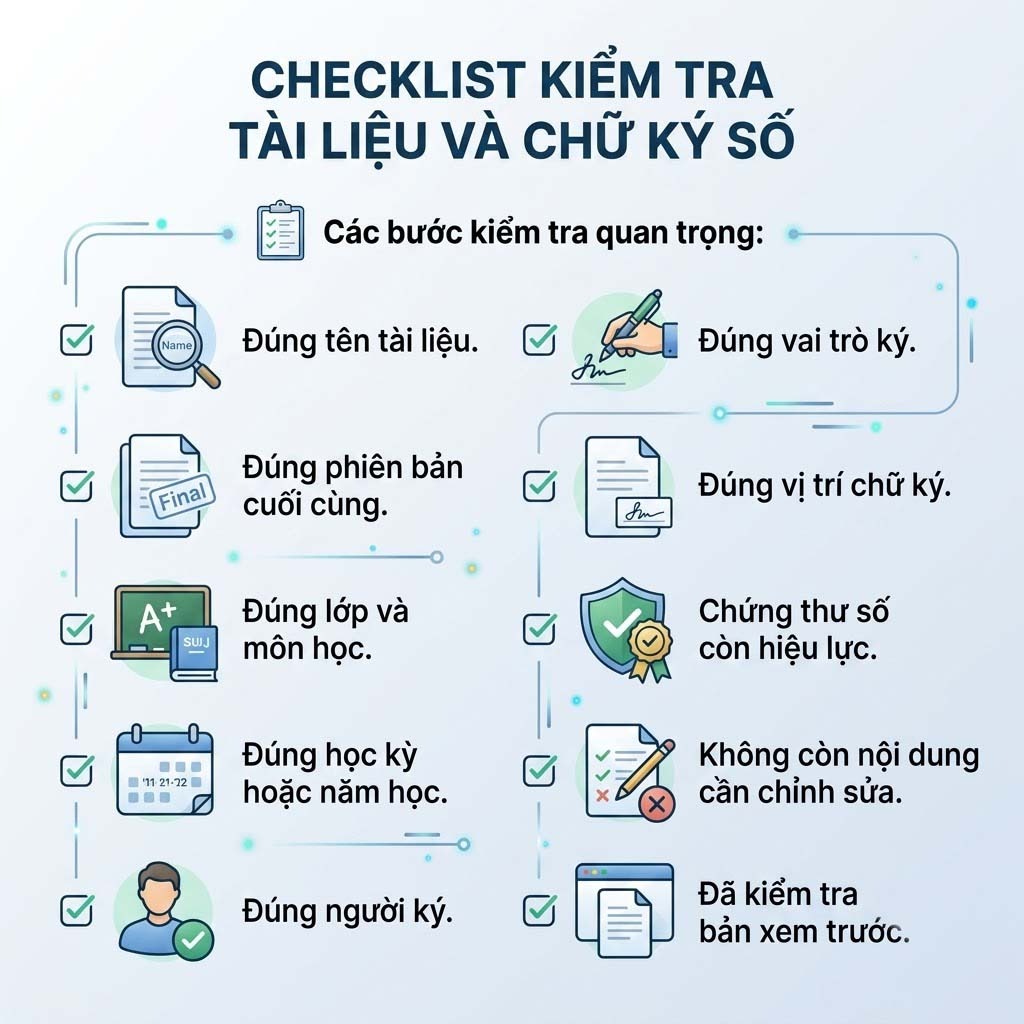
Tài liệu không nên tiếp tục chỉnh sửa sau khi đã ký. Nếu phát hiện sai, cần xử lý theo quy trình của đơn vị thay vì thay đổi trực tiếp trên file đã hoàn tất.
>>Xem thêm: https://onesme.vn/blog/tin-tuc-su-kien/huong-dan-ky-so-tren-vnedu.html
5. Câu hỏi thường gặp về cách ký số trên vnEdu
Câu hỏi 1: Quản trị viên cần kiểm tra gì khi người dùng không ký được?
Quản trị viên cần rà soát cấu hình tài khoản, chứng thư và phân quyền trên đúng phân hệ. Việc chỉ kiểm tra tài khoản đăng nhập là chưa đủ.
Các nội dung cần kiểm tra:
1. Tài khoản đã được phân công đúng vai trò.
2. Tài khoản có quyền ký trên phân hệ tương ứng.
3. Phạm vi lớp, môn hoặc hồ sơ đã được gán đúng.
4. Chứng thư số đã được khai báo hoặc chỉ định.
5. Chứng thư số còn hiệu lực.
6. Cấu hình tích hợp SmartCA đang hoạt động.
7. Tài liệu đang ở đúng trạng thái cho phép ký.
8. Người dùng đang thao tác trên đúng đơn vị và năm học.
Nguyên tắc quan trọng là cấp đủ quyền để hoàn thành công việc, không cấp vượt phạm vi cần thiết.
Câu hỏi 2: Ký số trên vnEdu bằng điện thoại được không?
Có. Người dùng thao tác chọn tài liệu trên vnEdu, sau đó dùng điện thoại cài VNPT SmartCA để tiếp nhận và xác nhận yêu cầu ký.
Tuy nhiên, việc chuẩn bị tài liệu, đặt vị trí chữ ký và kiểm tra kết quả vẫn được thực hiện trên giao diện vnEdu.
Câu hỏi 3: Một tài khoản SmartCA ký cho nhiều vai trò được không?
Có. Một tài khoản SmartCA có thể được dùng khi người ký đồng thời đảm nhiệm nhiều vai trò trên vnEdu, nhưng từng vai trò phải được nhà trường phân quyền đúng. Người dùng không được sử dụng tài khoản SmartCA để ký thay người khác hoặc ký ngoài phạm vi thẩm quyền. Cấu hình áp dụng cụ thể cần được quản trị viên vnEdu kiểm tra.
Câu hỏi 4: Chữ ký số hết hạn có ký được trên vnEdu không?
Không nên thực hiện ký khi chứng thư số đã hết hiệu lực. Người dùng cần kiểm tra và hoàn tất thủ tục gia hạn hoặc kích hoạt chứng thư hợp lệ trước khi tiếp tục.
Sau khi chứng thư được cập nhật, quản trị viên nên kiểm tra lại việc khai báo hoặc chỉ định chứng thư cho tài khoản vnEdu.
Nếu chưa thấy chức năng ký, không nhận được yêu cầu trên SmartCA hoặc tài liệu chưa cập nhật sau khi ký, hãy liên hệ quản trị viên nhà trường trước để kiểm tra phân quyền.
Để được hỗ trợ chuyên sâu, xin vui lòng liên hệ trực tiếp đại diện VNPT tại khu vực hoặc qua tổng đài 1800 1260 (miễn phí).