MUA HÀNG



Những thiết bị di động Android như Samsung, Xiaomi, Vivo, OPPO,... thường có một nhược điểm chung. Đó là sau khoảng thời gian sử dụng nhất định sẽ giảm hiệu suất hoạt động và bị giật lag nhiều. Đây là tình huống không ai mong muốn, VNPT mời bạn theo dõi những cách làm điện thoại Android mượt hơn nhằm để nâng cao trải nghiệm người dùng.
1. Tại sao điện thoại Android lại bị chậm?
Công nghệ ngày càng phát triển, nhu cầu sử dụng điện thoại thông minh Android cũng trở nên thiết yếu và phổ biến. Tuy nhiên sau một thời gian sử dụng, thiết bị của bạn sẽ bị chậm khiến trải nghiệm không được trọn vẹn.
Sau đây là những nguyên nhân phổ biến làm điện thoại Android của bạn trở nên chậm hơn:
- Ứng dụng chạy nền quá nhiều ngay cả khi không sử dụng khiến CPU, RAM máy phải hoạt động liên tục, ảnh hưởng đến hiệu suất hoạt động.
- Bộ nhớ trong quá đầy do người dùng lưu trữ quá mức.
- Nâng cấp hệ điều hành không phù hợp với dòng điện thoại, thông số kỹ thuật, làm ảnh hưởng đến chức năng vốn có của thiết bị.
- Chơi game hoặc cài ứng dụng nặng khiến bộ nhớ bị đầy, điện thoại hoạt động quá mức bị nóng dẫn đến chậm, đơ khi sử dụng.
>> Xem thêm: Hướng dẫn cách chuyển dữ liệu từ Oppo sang iPhone đơn giản

Có nhiều lý do khiến điện thoại Android bị chậm
Điện thoại chậm phản hồi, giật, đơ làm ảnh hưởng nghiêm trọng đến trải nghiệm người dùng, giảm hiệu suất học tập, làm việc và giải trí.
2. Cách làm điện thoại Android mượt hơn
Điện thoại hệ điều hành Android sử dụng trong thời gian dài sẽ dẫn tới tình trạng chậm hơn so với ban đầu, song vẫn có cách làm điện thoại Android mượt hơn. Bạn nên thực hiện lần lượt các cách dưới đây, bắt đầu từ thao tác đơn giản, ít ảnh hưởng đến dữ liệu:
2.1. Khởi động lại điện thoại
Khởi động lại điện thoại là cách đơn giản nhất giúp điện thoại Android mượt hơn khi máy phản hồi chậm hoặc ứng dụng bị treo. Bạn nhấn giữ nút nguồn (hoặc tổ hợp phím nguồn và tăng âm lượng tùy máy), chọn Khởi động lại rồi kiểm tra tốc độ sau khi máy bật lên.
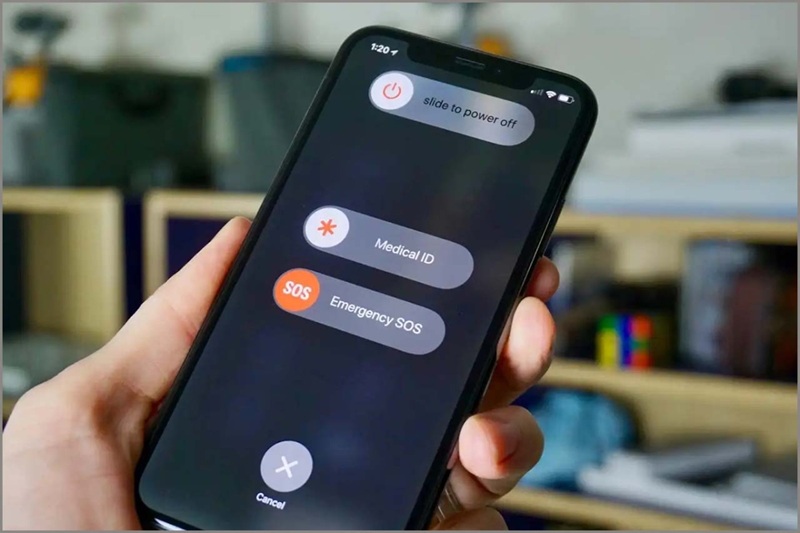 Khởi động lại điện thoại là cách đơn giản để giúp điện thoại chạy mượt hơn.
2.2. Dọn dẹp dung lượng và tập tin không cần thiết
Khi bộ nhớ trong gần đầy, điện thoại có thể xử lý chậm hơn. Bạn vào Cài đặt > Bộ nhớ/Dung lượng lưu trữ để xem mục nào chiếm nhiều dung lượng, sau đó xóa tệp tải xuống, video trùng lặp hoặc tệp không còn sử dụng. Có thể dùng Files by Google để xem các đề xuất dọn dẹp.
Lưu ý kiểm tra kỹ trước khi xóa ảnh, video và tài liệu quan trọng; không nên cài thêm nhiều ứng dụng “tăng tốc RAM” không rõ nguồn gốc.
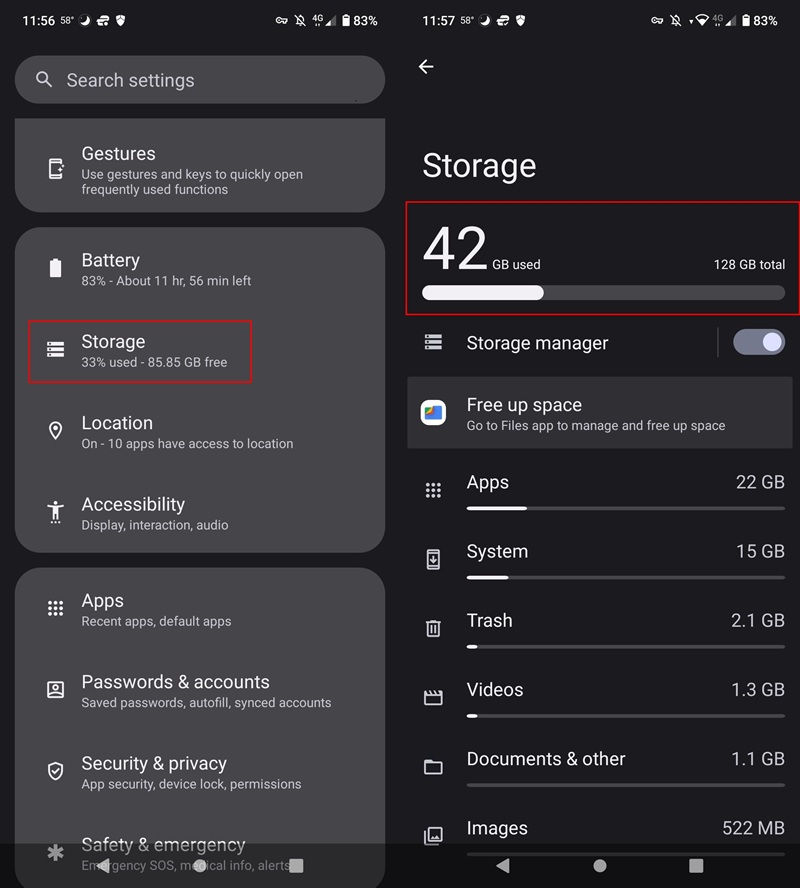 Xem các mục chiếm nhiều dung lượng trên Google Pixel
2.3. Cập nhật hệ điều hành Android và ứng dụng
2.3.1. Cập nhật hệ điều hành Android
Các bản cập nhật do nhà sản xuất cung cấp có thể sửa lỗi và cải thiện độ ổn định của thiết bị. Bạn mở Cài đặt, tìm Cập nhật phần mềm hoặc Hệ thống > Cập nhật phần mềm, sau đó kiểm tra và cài đặt bản cập nhật phù hợp nếu có.
Đối với điện thoại Samsung Galaxy
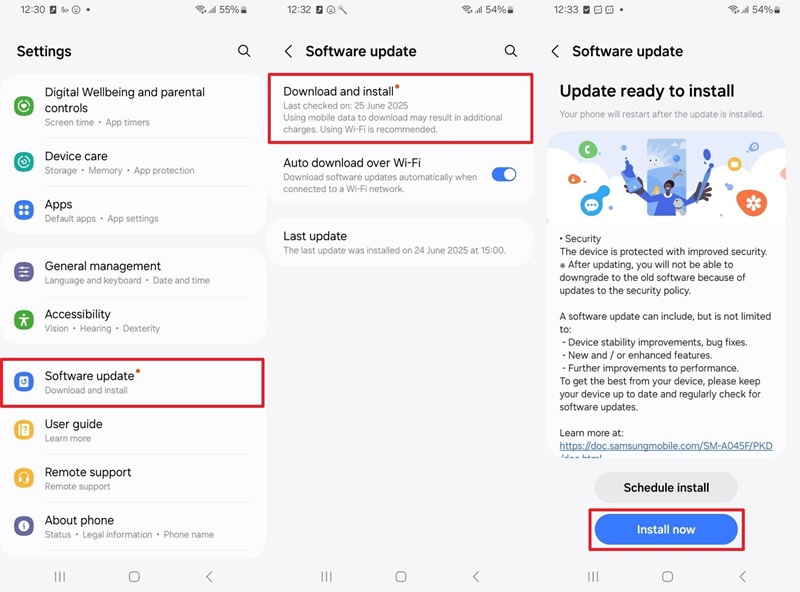
Để cập nhật hệ điều hành Android trên Samsung Galaxy, người dùng mở Cài đặt (Settings) trên điện thoại> Chọn Cập nhật phần mềm (Software update). Sau đó, nhấn Tải về và cài đặt (Download and install). Nếu có bản cập nhật, làm theo hướng dẫn để cài đặt.
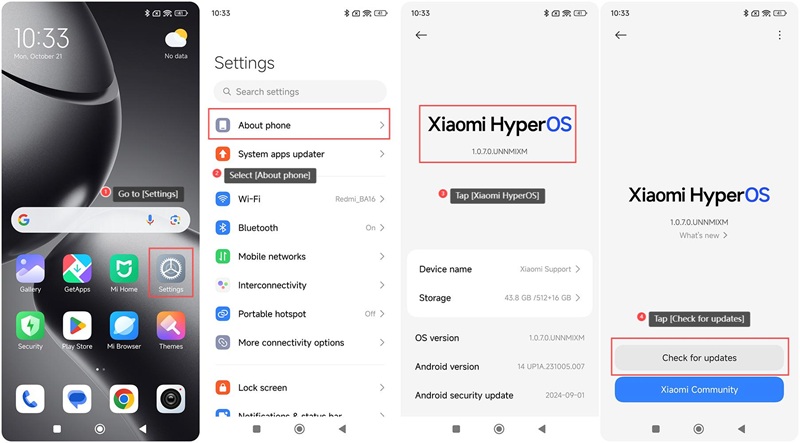
Đối với điện thoại XiaoMi
Để cập nhật phần mềm Android, người dùng thực hiện như sau: Vào Cài đặt → Giới thiệu điện thoại → Xiaomi HyperOS → Kiểm tra bản cập nhật → Tải xuống và cài đặt (nếu có bản cập nhật).
Đối với điện thoại Google Pixel
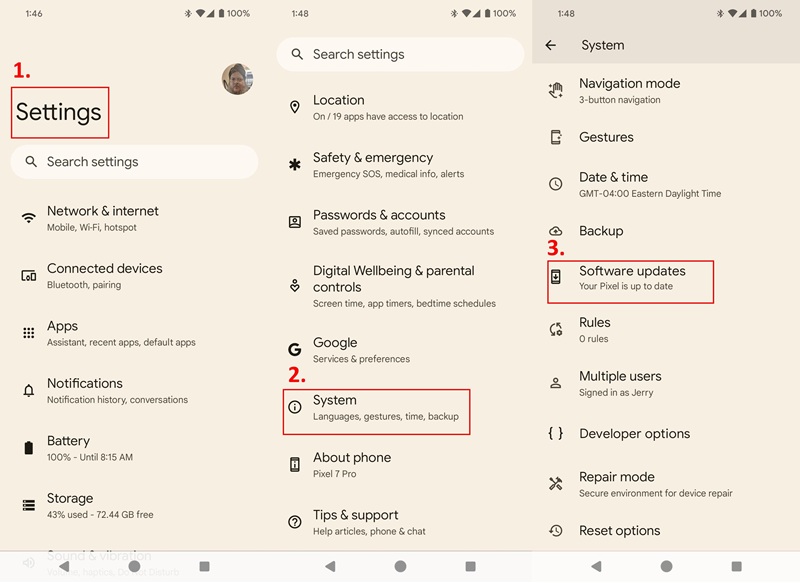
Để cập nhật phần mềm Android, người dùng mở Cài đặt (Settings); chọn Hệ thống (System); chọn Cập nhật phần mềm (Software updates) → Cập nhật hệ thống (System update); nhấn Kiểm tra bản cập nhật (Check for update) và làm theo hướng dẫn nếu có phiên bản mới.
2.3.2. Cập nhật ứng dụng
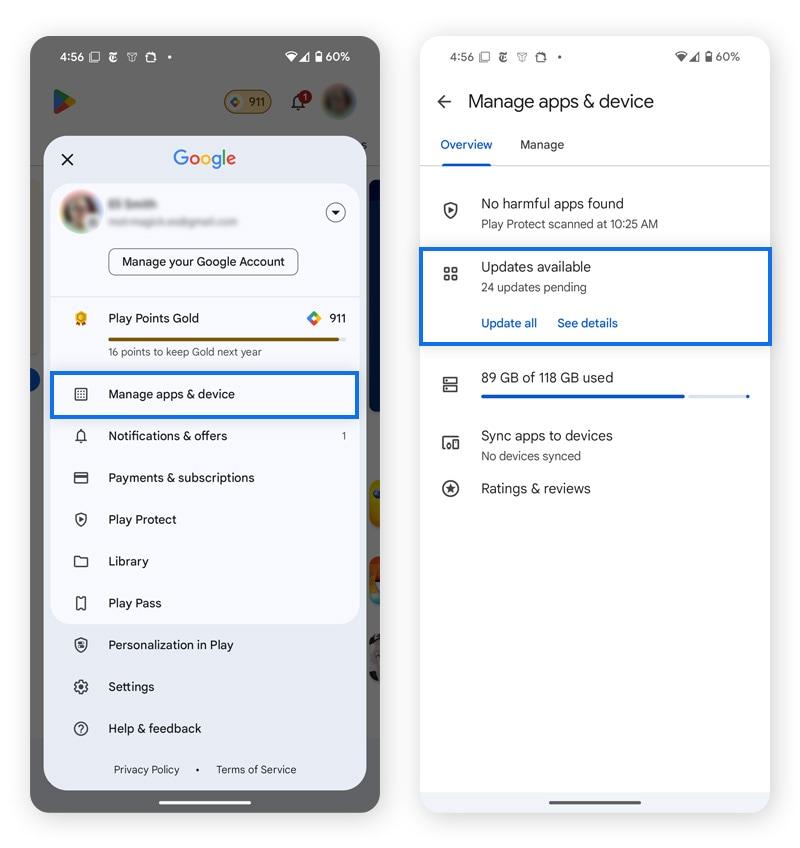
Để cập nhật ứng dụng, người dùng mở CH Play > ảnh đại diện > Quản lý ứng dụng và thiết bị > Cập nhật. Nên kết nối Wi-Fi và đảm bảo pin đủ trước khi cập nhật.
Đối với điện thoại Samsung Galaxy
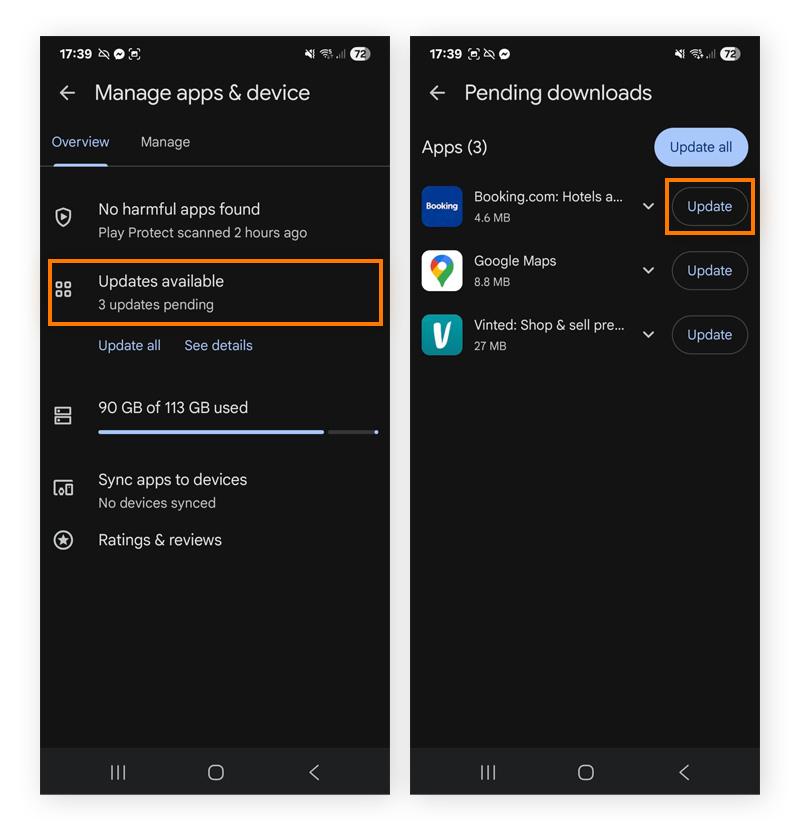
Đối với điện thoại Samsung Galaxy, bạn có thể cập nhật ứng dụng qua CH Play bằng cách truy cập CH Play → Ảnh đại diện → Quản lý ứng dụng và thiết bị → Bản cập nhật hiện có → Cập nhật tất cả.
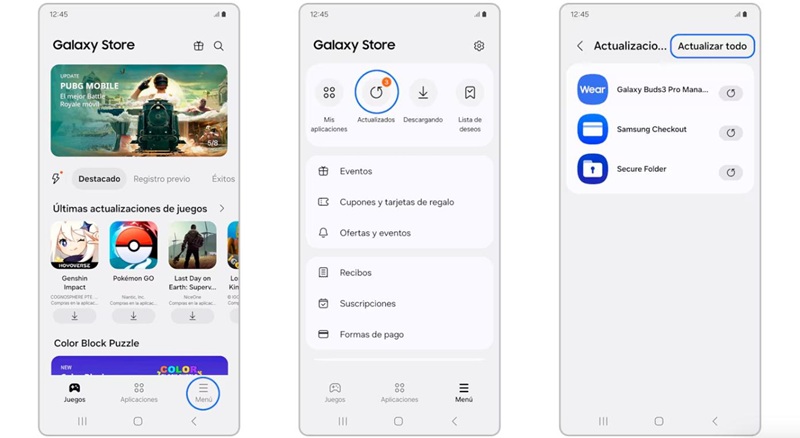
 Hoặc người dùng Samsung Galaxy có thể cập nhật ứng dụng qua Galaxy Store như sau: Mở Galaxy Store → Menu → Cập nhật, phù hợp với các ứng dụng dành riêng cho Samsung.
Đối với điện thoại XiaoMi
Người dùng cập nhật ứng dụng trên điện thoại Xiaomi qua Google Play như sau: Truy cập vào CH Play → Ảnh đại diện tài khoản → Quản lý ứng dụng và thiết bị → Bản cập nhật hiện có → Cập nhật tất cả.
Đối với điện thoại Google Pixel
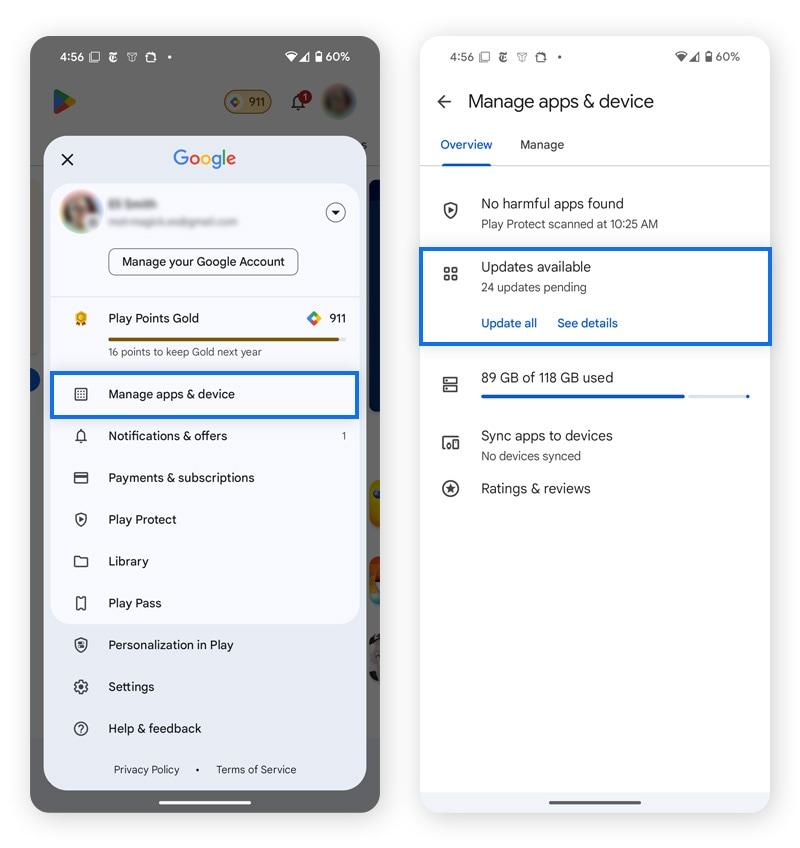
Để cập nhật ứng dụng trên Google Pixel qua CH Play, người dùng chỉ cần mở CH Play → Nhấn ảnh đại diện tài khoản ở góc trên bên phải → Chọn Quản lý ứng dụng và thiết bị (Manage apps & device). Tại mục Bản cập nhật hiện có (Updates available), chọn Xem chi tiết (See details) để kiểm tra các ứng dụng có phiên bản mới và thực hiện cập nhật ứng dụng cụ thể.
2.4. Gỡ bỏ ứng dụng không còn sử dụng
Một cách làm điện thoại Samsung, Xiaomi hay Google Pixel mượt hơn là gỡ những ứng dụng không còn cần thiết để giải phóng bộ nhớ. Bạn chỉ cần nhấn giữ biểu tượng ứng dụng rồi chọn Gỡ cài đặt, hoặc vào Cài đặt > Ứng dụng > chọn ứng dụng > Gỡ cài đặt.
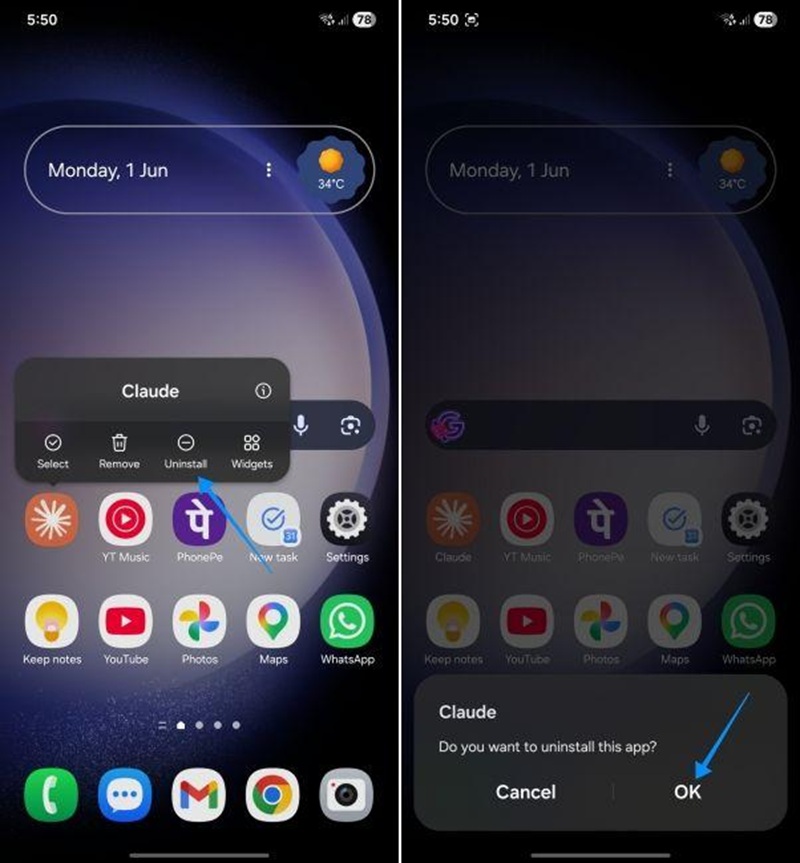
Với ứng dụng hệ thống không cho phép gỡ, bạn không nên cố xóa bằng công cụ can thiệp sâu vào thiết bị. Có thể cân nhắc dùng phiên bản web hoặc ứng dụng gọn nhẹ khi phù hợp.
2.5. Kiểm tra tình trạng pin và nhiệt độ
Điện thoại quá nóng khi chơi game, sạc hoặc chạy ứng dụng nặng có thể tự giảm hiệu năng để bảo vệ linh kiện. Bạn nên tạm dừng tác vụ nặng, tháo ốp nếu cần, để máy nguội tự nhiên ở nơi thoáng mát; không làm lạnh đột ngột.
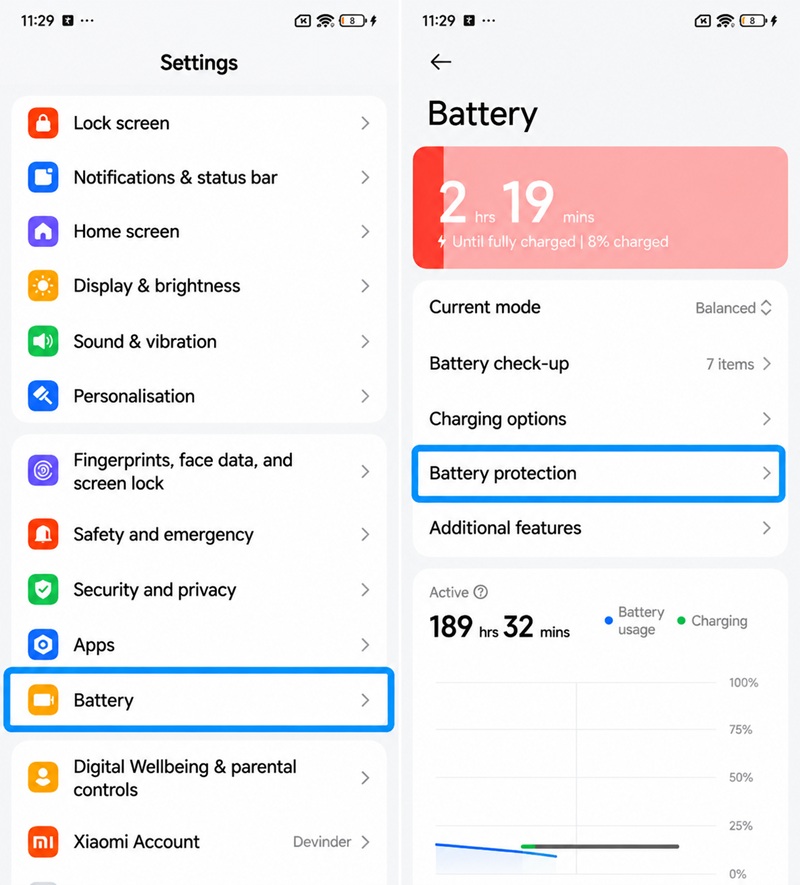
Nếu máy tụt pin nhanh, nóng bất thường hoặc tắt nguồn đột ngột, hãy kiểm tra mục Pin trong Cài đặt và cân nhắc mang máy đến trung tâm bảo hành để kiểm tra tình trạng pin. Không phải mọi dòng Android đều hiển thị phần trăm sức khỏe pin.
2.6. Kiểm tra ứng dụng chạy nền
Nếu điện thoại vẫn chậm, bạn vào Cài đặt > Ứng dụng > chọn ứng dụng nghi ngờ > Pin hoặc Mức sử dụng pin để xem hoạt động nền. Với ứng dụng không cần cập nhật liên tục, có thể chọn chế độ sử dụng pin hạn chế nếu thiết bị hỗ trợ.
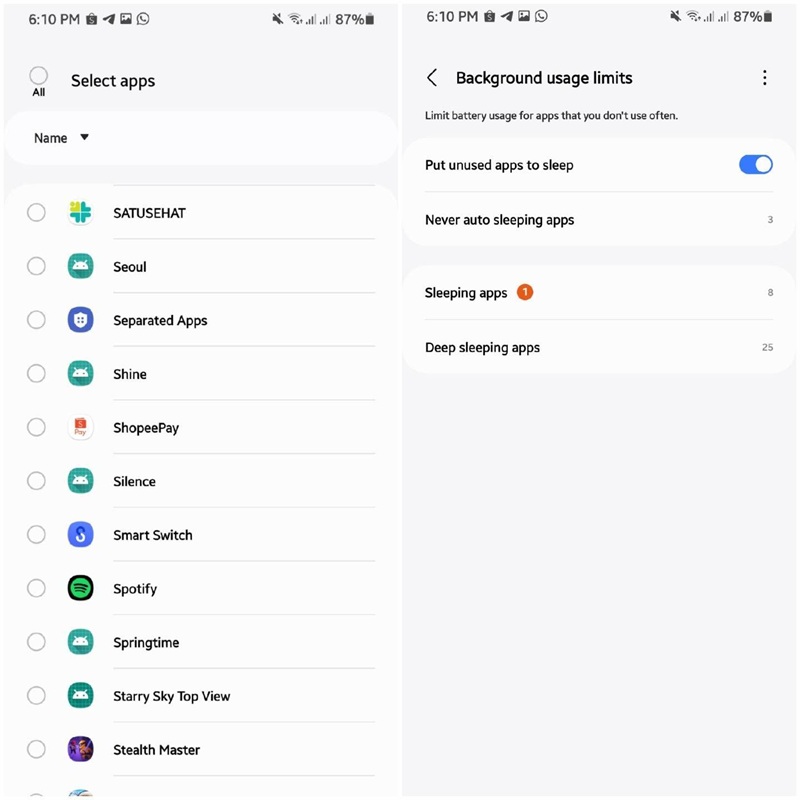
Trên Samsung Galaxy, người dùng có thể vào Cài đặt → Pin → Giới hạn sử dụng dưới nền → Ứng dụng ngủ sâu để thêm những ứng dụng không cần chạy nền thường xuyên. Tên menu có thể khác tùy phiên bản One UI.
Không nên đóng tất cả ứng dụng liên tục hoặc tắt hoạt động nền của ứng dụng nhắn tin, bản đồ và dịch vụ quan trọng vì có thể làm chậm thông báo hoặc ảnh hưởng tính năng.
2.7. Giảm hiệu ứng và widget không cần thiết
Nếu muốn thao tác có cảm giác nhanh hơn, bạn có thể vào Cài đặt > Hỗ trợ tiếp cận > Màu sắc và chuyển động (hoặc mục tương tự) để bật Giảm chuyển động/Xóa ảnh động khi máy hỗ trợ. Đồng thời, nhấn giữ các widget không dùng trên màn hình chính rồi chọn Xóa khỏi màn hình.
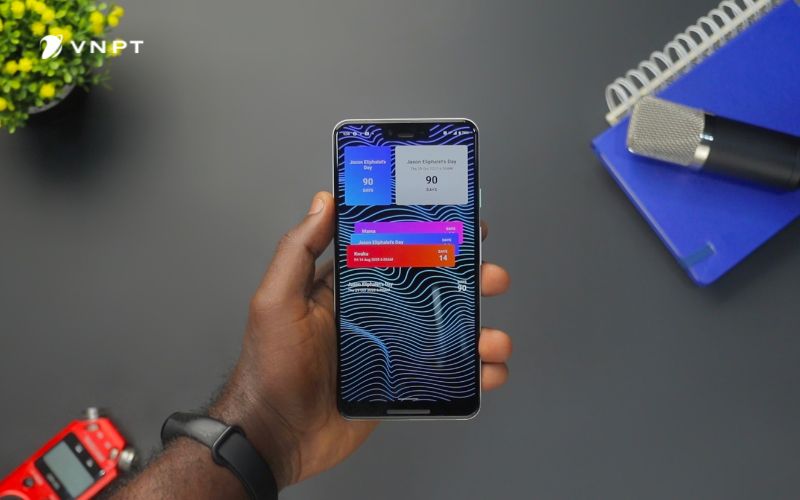
Bạn cũng nên cân nhắc trở lại launcher mặc định nếu launcher bên thứ ba gây giật lag. Các thay đổi này chủ yếu giảm hiệu ứng hoặc tác vụ phụ, không làm tăng sức mạnh phần cứng.
2.8. Cách tìm nguyên nhân điện thoại chậm bằng Safe Mode
Chế độ an toàn (Safe Mode) tạm thời vô hiệu hóa phần lớn ứng dụng do người dùng cài thêm, giúp xác định điện thoại chậm có liên quan đến ứng dụng bên thứ ba hay không.
Cách bật và kiểm tra Safe Mode
Trên nhiều máy Android, mở menu nguồn, nhấn giữ tùy chọn Tắt nguồn rồi chọn Chế độ an toàn nếu xuất hiện. Một số thiết bị yêu cầu thao tác phím cứng khi khởi động; hãy xem hướng dẫn đúng với model của bạn.
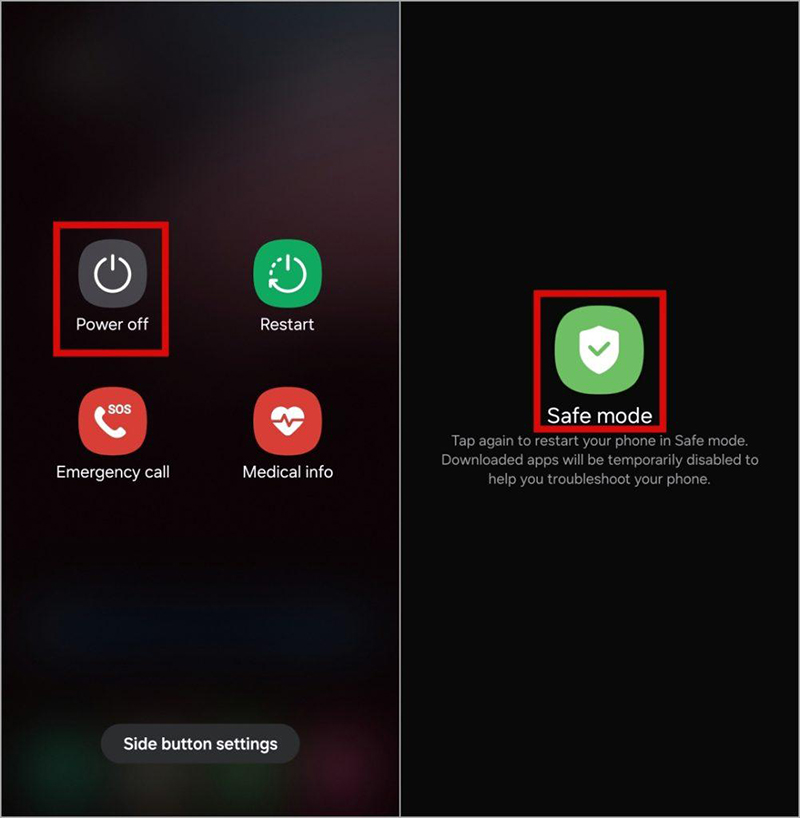
Sau khi vào Safe Mode, thử mở Cài đặt, chuyển màn hình và thực hiện các tác vụ cơ bản. Nếu máy hoạt động bình thường hơn, hãy khởi động lại để thoát chế độ an toàn, rồi gỡ lần lượt những ứng dụng mới cài hoặc đáng nghi. Nếu máy vẫn chậm, nguyên nhân có thể đến từ dung lượng, phần mềm hệ thống hoặc phần cứng.
Để thoát Safe Mode, thông thường chỉ cần khởi động lại điện thoại. Chế độ này không xóa dữ liệu cá nhân.
2.9. Khôi phục cài đặt gốc khi các cách trên không hiệu quả
Khôi phục cài đặt gốc chỉ nên là phương án cuối cùng khi điện thoại vẫn chậm sau khi kiểm tra các nguyên nhân phổ biến. Thao tác này có thể xóa ứng dụng, tài khoản và dữ liệu lưu trên máy; không đảm bảo thiết bị sẽ nhanh như mới nếu pin hoặc phần cứng đã xuống cấp.
Trước khi thực hiện, bạn cần sao lưu ảnh và video lên Google Photos hoặc máy tính; đồng bộ danh bạ với tài khoản Google hoặc xuất tệp danh bạ; sao lưu tài liệu, tin nhắn và dữ liệu ứng dụng quan trọng theo hướng dẫn từng ứng dụng. Kiểm tra bản sao lưu đã hoàn tất, nhớ tài khoản Google và mật khẩu đăng nhập trước khi đặt lại.
Các bước khôi phục cài đặt gốc
Trên Google Pixel và nhiều thiết bị Android: Cài đặt > Hệ thống > Tùy chọn đặt lại > Xóa mọi dữ liệu (khôi phục cài đặt gốc).
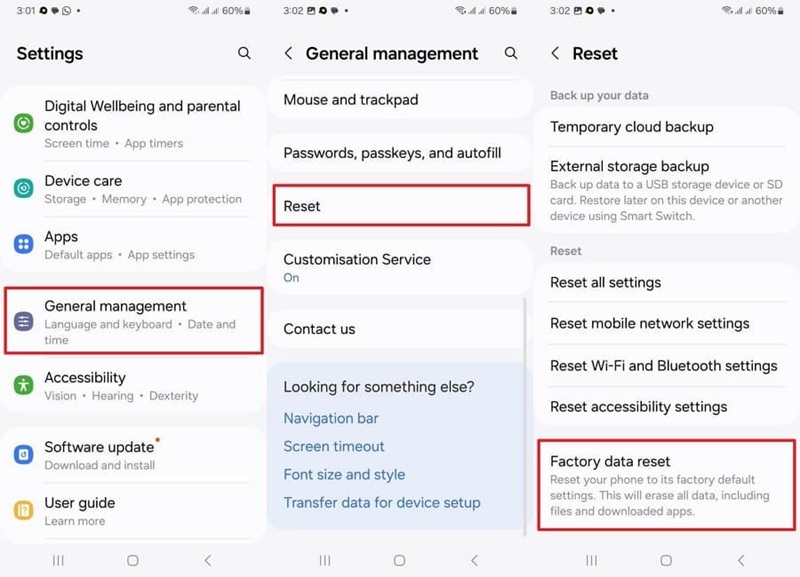
Trên Samsung: Cài đặt > Quản lý chung > Đặt lại > Khôi phục cài đặt gốc. Trên Xiaomi: Cài đặt > Giới thiệu điện thoại > Khôi phục cài đặt gốc (vị trí có thể khác theo HyperOS/MIUI). Chỉ xác nhận sau khi đã sao lưu và đọc kỹ cảnh báo trên màn hình.
3. Mẹo tăng tốc độ mạng trên hệ điều hành Android
Khách hàng có thể cải thiện hiệu suất sử dụng, tốc độ mạng trên thiết bị bằng gói cước data của VinaPhone. Điểm nổi bật của các gói cước data của VinaPhone gồm:
-
VinaPhone là nhà mạng 5G tốt nhất Việt Nam và Đông Nam Á, dựa theo kết quả đo kiểm Speedtest của Tổ chức Ookla.
-
Nhiều ưu đãi hấp dẫn cho học sinh, sinh viên, giá cước phải chăng cho mọi đối tượng khách hàng.
- Cho phép sử dụng mạng 5G trên SIM 4G, thuận tiện trải nghiệm truy cập Internet tốc độ cao.
- Đăng ký dịch vụ dễ dàng, bộ phận chăm sóc khách hàng luôn hỗ trợ tận tình và giải quyết vấn đề nhanh chóng.
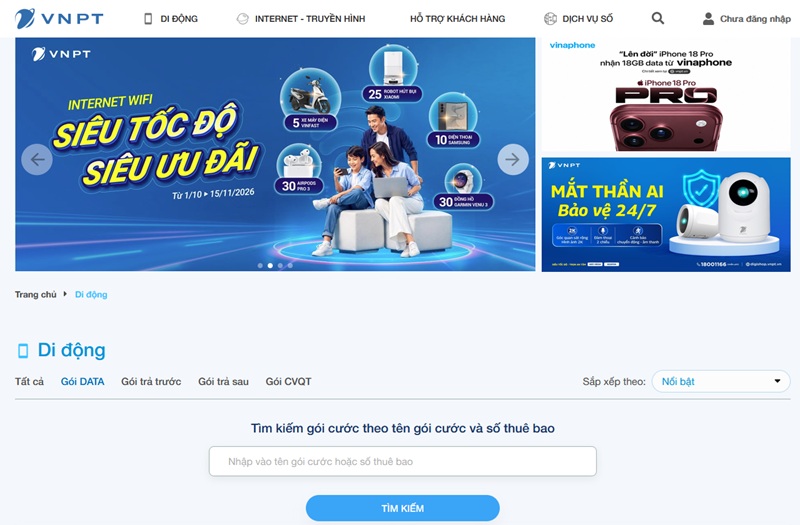
Đăng ký gói cước truy cập mạng tốc độ cao của VinaPhone ngay trên https://digishop.vnpt.vn/
Dưới đây là một số gói cước data của nhà mạng VinaPhone mà bạn có thể tham khảo, đăng ký sử dụng:
|
Tên gói cước |
Cước phí và ưu đãi |
Cách đăng ký |
Giá gói |
|
2GB Data (hết dung lượng dừng truy cập) |
DK D2 gửi 888 hoặc D2 gửi 888 |
10.000 Đ/NGÀY (ĐÃ BAO GỒM VAT) |
|
|
3GB sử dụng trong 3 ngày. |
DK D3 gửi 888 hoặc D3 gửi 888 |
15.000 Đ/LẦN (ĐÃ BAO GỒM VAT) |
|
|
1GB Data (hết dung lượng dừng truy cập) |
DK D5 gửi 888 |
5.000 Đ/NGÀY (ĐÃ BAO GỒM VAT) |
|
|
1.2GB sử dụng trong 24 giờ. Hết dung lượng tính theo cước data gói M0 |
DK D7 gửi 888 hoặc D7 gửi 888 |
7.000 Đ/NGÀY (ĐÃ BAO GỒM VAT) |
|
|
5GB Data (hết dung lượng tính cước theo quy định) |
DK D15 gửi 888 hoặc D15 gửi 888 |
15.000 Đ/NGÀY (ĐÃ BAO GỒM VAT) |
VinaPhone cung cấp các gói cước ưu đãi hấp dẫn, phù hợp cho nhiều đối tượng, đặc biệt học sinh và sinh viên. Nếu bạn còn đang phần cách làm điện thoại Android mượt hơn, tối ưu truy cập mạng hiệu quả có thể áp dụng ngay hướng dẫn do VNPT vừa chia sẻ.
Cách làm điện thoại Android mượt hơn nhìn chung tương đối đơn giản, dễ thực hiện tại nhà mà không cần người dùng tiêu tốn quá nhiều thời gian và chi phí. Bạn nên dựa theo đời máy, phần mềm Android hiện tại để thao tác cải thiện hiệu suất, trải nghiệm trên máy. Nếu quan tâm đến gói cước data của VinaPhone, khách hàng vui lòng liên hệ về website VNPT hoặc hotline 1800 1091 để được tư vấn nhanh nhất nhé!
>> Xem thêm: 0888000666 - Tổng đài hỗ trợ gia hạn gói cước Internet - Truyền hình VNPT