MUA HÀNG


Để chuyển những nội dung và thông tin quan trọng trong SMS từ một chiếc điện thoại Android sang iPhone mà không tiêu tốn quá nhiều thời gian, bạn có thể áp dụng 3 cách chuyển tin nhắn từ Android sang iPhone mà VNPT chia sẻ dưới đây.
Tại sao cần chuyển SMS từ Android sang iPhone?
Việc sao lưu dữ liệu từ các thiết bị Android sang iOS là điều thường gặp khi mà bạn rơi vào một trong các trường hợp như sau:
-
Bạn vừa đổi điện thoại từ hệ điều hành Android sang iOS nên cần chuyển toàn bộ dữ liệu, trong đó có chuyển tin nhắn SMS từ Android sang iPhone.
-
Bạn cần cách chuyển tin nhắn SMS sang điện thoại khác không cùng hệ điều hành với máy Android của bạn.
-
Bạn có cả hai thiết bị là Android và iOS nên muốn sao lưu, lưu trữ dữ liệu lên hệ thống iCloud của điện thoại iPhone để tránh thất thoát, lỗi dữ liệu.
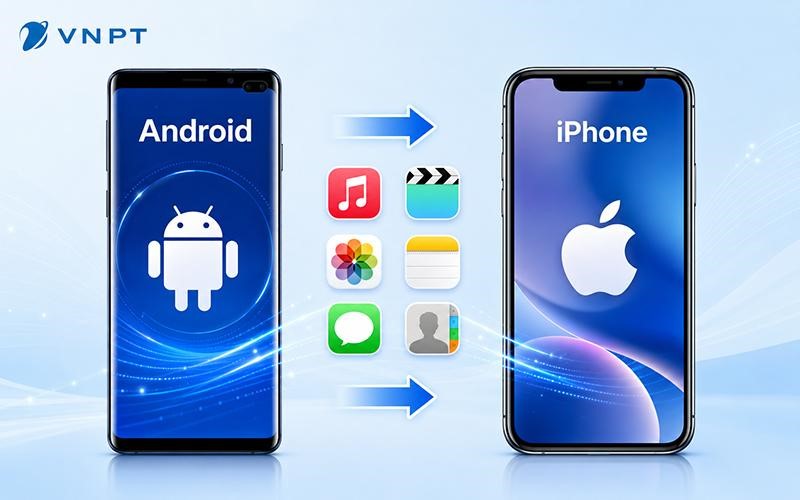
Sao lưu dữ liệu từ điện thoại Android sang máy iOS
Những dữ liệu nào có thể chuyển được từ Android sang iPhone?
Khi tiến hành chuyển tin nhắn từ Android sang iPhone, bạn sẽ chuyển được khá nhiều dữ liệu đã lưu và sử dụng trước đó. Một số dữ liệu mà bạn được chuyển và tiếp tục dùng bao gồm:
Danh bạ: Khi chuyển dữ liệu từ Android sang iPhone, toàn bộ danh bạ liên hệ từ trước đến nay của bạn đều được lưu chuyển theo. Do đó bạn không lo bị mất số điện thoại của những người thân và bạn bè.
Tin nhắn SMS: Cũng giống như danh bạ, các dữ liệu SMS đều được lưu đồng bộ một cách nhanh chóng và đầy đủ.
Ảnh và video: Khi chuyển sang dùng điện thoại iPhone, bạn vẫn có thể đồng bộ và sao lưu kho ảnh và video từ thiết bị cũ. Theo đó, những khoảnh khắc và kỷ niệm đáng nhớ của bạn vẫn lưu trữ một cách trọn vẹn.
Cần chuẩn bị gì trước khi chuyển tin nhắn SMS
Trước khi tiến hành chuyển tin nhắn từ Android sang iPhone, bạn nên cập nhật hệ điều hành iOS mới nhất cho điện thoại của mình. Kế đó bạn cần gần nguồn phát wifi hoặc sử dụng 4G/5G để đảm bảo kết nối mạng trong suốt quá trình chuyển đổi. Và cuối cùng, sau khi đã hoàn thành 2 điều trên, bạn hãy sao lưu dữ liệu để lưu lại các dữ liệu trên điện thoại Android. Như vậy các dữ liệu SMS sẽ được lưu trữ và đảm bảo có thể đồng bộ sang thiết bị iPhone một cách an toàn.
Hướng dẫn chi tiết cách chuyển tin nhắn từ Android sang iPhone
Chuyển dữ liệu từ Android sang iPhone khá đơn giản với hầu hết dữ liệu như: ảnh, video, nhạc, danh bạ và ứng dụng. Tuy nhiên, cách chuyển tin nhắn SMS từ Android sang iPhone lại không dễ dàng như vậy. VNPT sẽ bật mí 3 cách giúp bạn chuyển tin nhắn từ Android sang iOS:
Dùng ứng dụng Move to iOS của Apple
Cách chuyển tin nhắn SMS từ Android sang iPhone đầu tiên mà VNPT muốn chia sẻ với bạn là dùng app “Move to iOS”. Dữ liệu tin nhắn sẽ được đồng bộ ngay sau khi bạn thực hiện thành công 5 bước như hướng dẫn sau:
Bước 1: Tại thiết bị Android, bạn truy cập vào “Cửa hàng Play” để tìm kiếm và tải xuống ứng dụng “Move to iOS”.
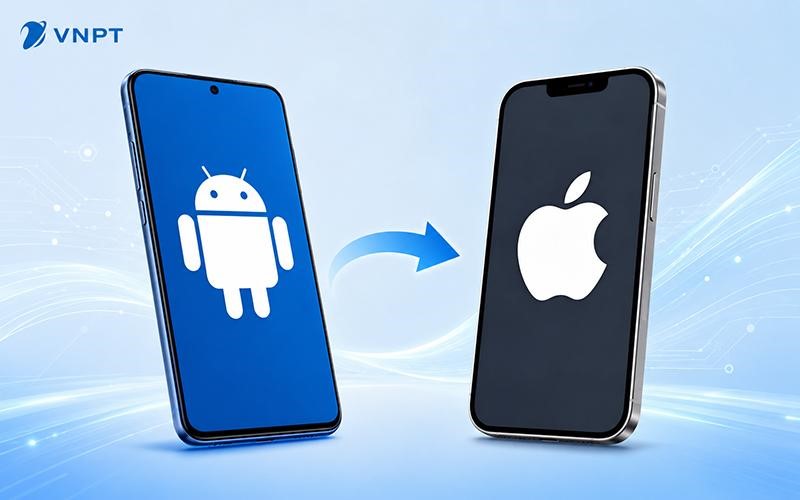
Chọn chuyển dữ liệu từ Android trên máy iOS
Bước 2: Tại thiết bị iPhone, bạn hãy kết nối điện thoại mới với nguồn mạng wifi bất kỳ. Sau khi nhìn thấy thông báo chuyển đổi và khôi phục, bạn lựa chọn mục “Move Data from Android” để nhận được mã code.
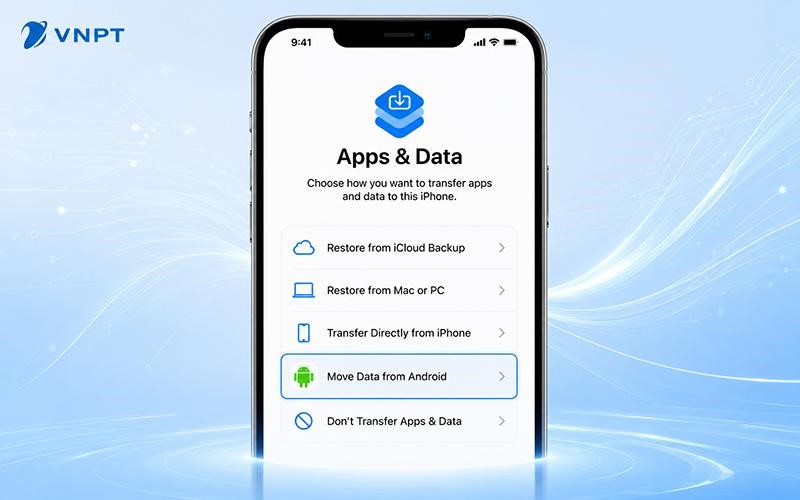
Cài đặt và khởi chạy ứng dụng Move to iOS
Bước 3: Trở lại thiết bị Android để mở app “Move to iOS” và điền đúng dãy số code mà bạn vừa nhận được ở bước 2.
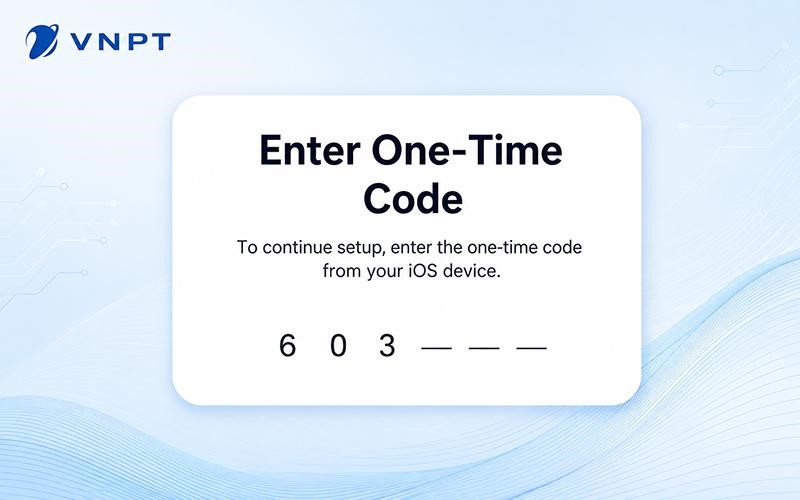
Nhập mã code để kết nối 2 thiết bị
Bước 4: Sau khi nhập code, bạn chọn tiếp mục “Messages” để hệ thống tiến hành chuyển dữ liệu SMS từ Android sang iPhone.
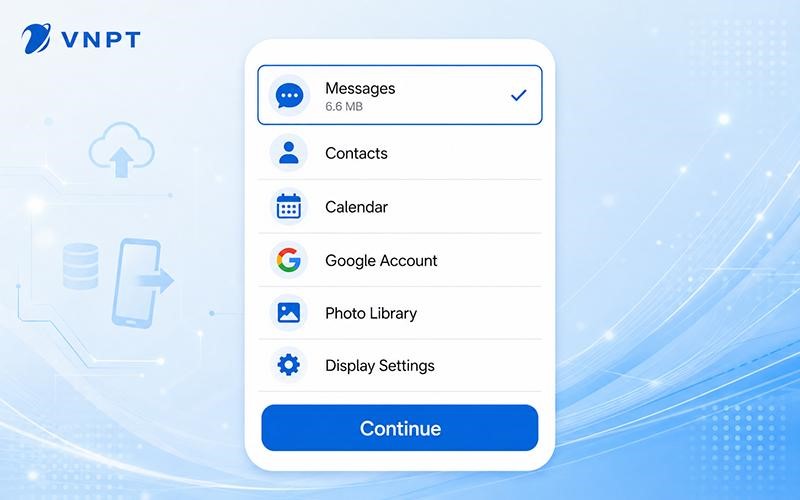
Chọn chuyển tin nhắn từ Android sang iPhone
Bước 5: Sau khi hoàn tất quá trình, bạn chạm vào nút Done trên điện thoại Android và bấm Continue Setting Up iPhone trên điện thoại iPhone. Bạn sẽ cần nhập ID Apple và mật khẩu xác thực cũng như các tùy chọn thiết lập khác. Lúc này, tin nhắn SMS trong máy Android đã được chuyển sang và xuất hiện trên iPhone của bạn. Ngoài ra, để đảm bảo không gặp trục trặc trong quá trình chuyển dữ liệu, bạn nên sử dụng gói data tốc độ cao và ổn định từ VinaPhone.
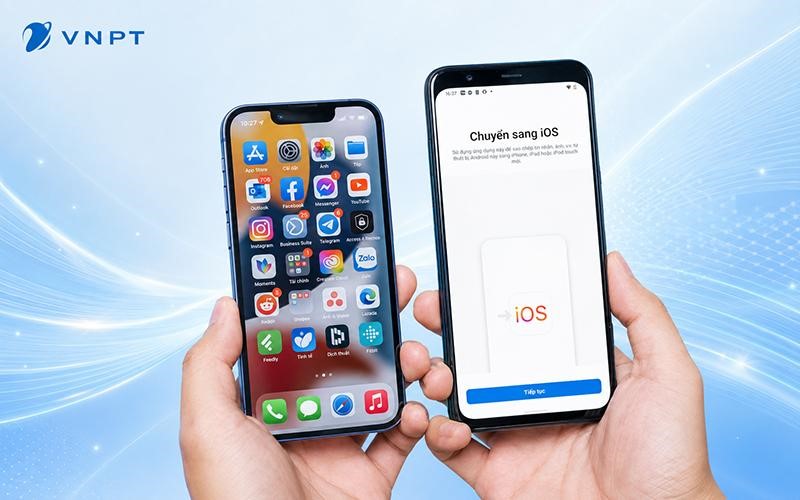
Chuyển tin nhắn SMS từ Android sang iPhone
Nếu bạn muốn chuyển tin nhắn từ Android sang máy iPhone đang sử dụng mà không muốn thiết lập lại máy về cài đặt gốc, bạn có thể xuất tin nhắn thông qua SMS Export hoặc SMS Backup & Restore.
Các ứng dụng này sẽ xuất toàn bộ tin nhắn SMS trên máy Android của bạn ra một file có định dạng CSV, PDF hoặc XML. Bạn chỉ cần di chuyển các file này sang máy iOS rồi sử dụng các phần mềm đọc file tương ứng là có thể đọc lại tin nhắn.
Cách chuyển tin nhắn từ Android sang iPhone như thế này có vẻ thô sơ nhưng sẽ an toàn hơn cho dữ liệu của bạn. Các bước thực hiện như sau:
Bước 1: Bạn cài đặt ứng dụng SMS Export hoặc SMS Backup & Restore. Khi khởi chạy, các ứng dụng này sẽ tự động xuất toàn bộ nội dung tin nhắn và nhật ký cuộc gọi ra file có định dạng .CSV.
Bước 2: Khi quá trình xuất file hoàn tất, bạn chuyển tệp tin đó sang máy iPhone. Cách đơn giản nhất là bạn gửi file đó vào Zalo, Messenger hoặc Email cá nhân đã được đồng bộ ở cả 2 máy Android và iOS. Như vậy, bạn có thể mở và tải tệp trên iPhone dễ dàng.
Bước 3: Bạn cài phần mềm CSV Lite trên điện thoại iPhone để đọc file tin nhắn vừa nhận được. Bạn cũng có thể cài tiện ích XML Reader trên trình duyệt web để đọc file này trên máy tính.
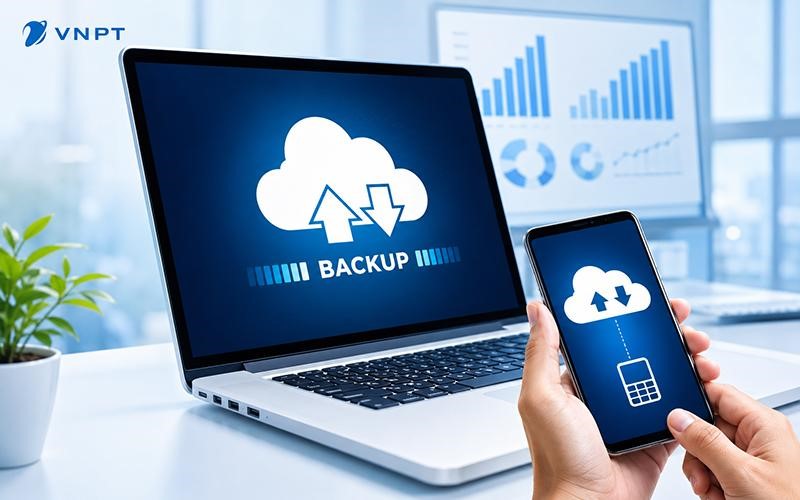
Xuất file tin nhắn từ Android sang iPhone theo cách thủ công
Sử dụng ứng dụng trên máy tính
Bên cạnh 2 cách chuyển tin nhắn từ Samsung sang iPhone đã giới thiệu ở trên, bạn cũng có thể dùng máy tính với các phần mềm hỗ trợ chuyển dữ liệu như: MobileTrans, BackupTrans,... Dưới đây, là các bước tiến hành chuyển dữ liệu từ Android sang iPhone qua phần mềm MobileTrans.
Bước 1: Sử dụng máy tính của bạn và kết nối nó cùng lúc với cả 2 điện thoại iPhone và Android.
Bước 2: Tải và khởi động phần mềm MobileTrans trên máy tính của bạn rồi bấm chọn mục “Phone to Phone Transfer”.
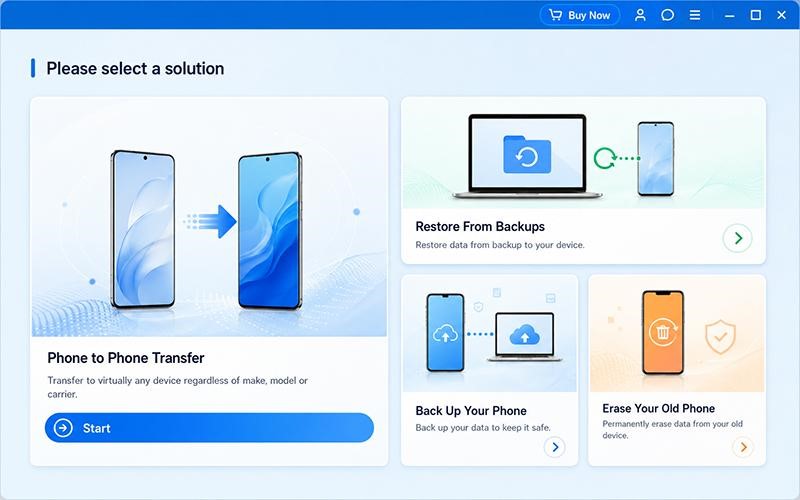
Sử dụng phần mềm máy tính để chuyển giao dữ liệu từ Android sang iPhone
Bước 3: Sau khi nhận diện được thiết bị, hệ thống sẽ hiện ra 2 đối tượng và “Source” và “Destination”. Trong ví dụ này, để chuyển tin nhắn từ thiết bị BlackBerry sang iPhone bạn chọn source là BlackBerry và destination là iPhone. Tương tự, để chuyển tin nhắn từ Samsung sang iPhone bạn chọn source là Samsung và destination là iPhone.
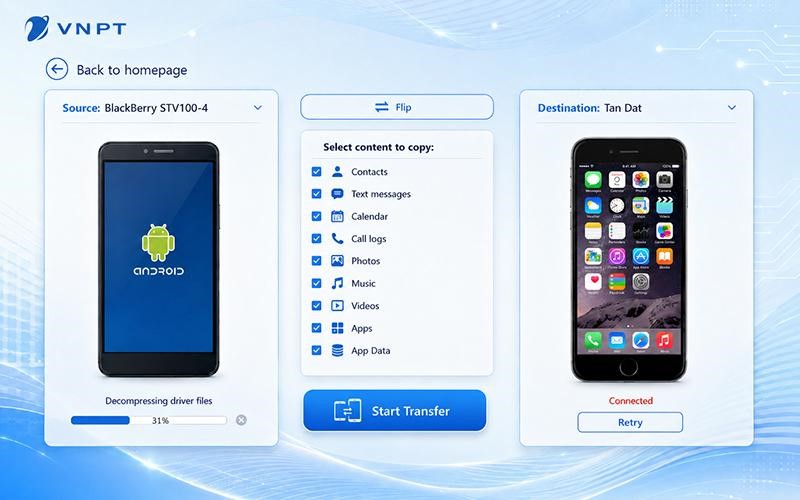
Bước 4: Cuối cùng bạn tích vào ô “Text messages”, chọn “Start Transfer” và đợi hệ thống chuyển tin nhắn từ điện thoại Android sang iPhone thành công.
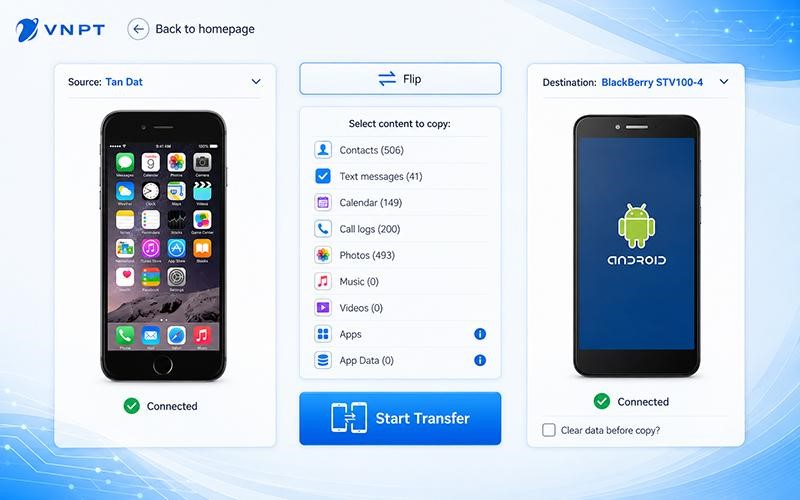 Sử dụng phần mềm máy tính để chuyển giao dữ liệu từ Android sang iPhone
Các lưu ý khi chuyển tin nhắn, dữ liệu từ Android sang iPhone
Để quá trình chuyển tin nhắn từ Android sang iPhone được thực hiện một cách suôn sẻ và nhanh chóng, ngoài việc thực hiện theo các bước hướng dẫn bạn cũng nên lưu ý một vài điều sau:
Kết nối mạng: Muốn chuyển dữ liệu từ Android sang iPhone, các thiết bị điện thoại và máy tính của bạn đều cần có kết nối wifi. Do đó để đảm bảo quá trình này diễn ra thuận lợi, bạn nên ngồi gần nguồn phát mạng để thiết bị có kết nối khỏe và ổn định.
Kiểm tra dung lượng của iPhone: Dữ liệu tin nhắn thường không tốn nhiều dung lượng, tuy nhiên trước khi chuyển tin nhắn SMS từ Android sang iPhone, bạn vẫn nên kiểm tra bộ nhớ của thiết bị iPhone trước nhé.
Sạc đầy pin: Quá trình chuyển tin nhắn từ Samsung sang iPhone sẽ mất vài phút, do đó bạn nên sạc điện thoại thật đầy để tránh gặp phải gián đoạn do hết pin nhé.
Trên đây là hướng dẫn chi tiết 3 cách chuyển tin nhắn từ Android sang iPhone hiệu quả, giúp bạn quản lý dữ liệu cá nhân an toàn, tránh rủi ro mất mát. Hy vọng rằng bạn sẽ thành công chuyển dữ liệu SMS từ Android sang iOS mà không gặp phải khó khăn gì. Ngoài ra, để được giải đáp những thắc mắc liên quan đến điện thoại, công nghệ hay gói cước viễn thông, bạn vui lòng liên hệ với VNPT qua hotline miễn phí 1800 1091 hoặc Website: https://vnpt.vn.