MUA HÀNG


Quá trình chuyển dữ liệu từ Oppo sang iPhone có thể khiến nhiều người dùng cảm thấy lo lắng do sự khác biệt giữa hai hệ điều hành Android và iOS. Tuy nhiên, với hướng dẫn chi tiết của VNPT dưới đây, bạn sẽ dễ dàng chuyển toàn bộ dữ liệu quan trọng sang thiết bị mới một cách an toàn và hiệu quả. Đọc ngay bài viết sau để biết thêm chi tiết nhé!
Vì sao phải chuyển dữ liệu từ Oppo sang iPhone?
Việc chuyển dữ liệu từ Oppo sang iPhone là bước quan trọng nhằm bảo toàn thông tin cá nhân quý giá của bạn như danh bạ, tin nhắn, hình ảnh, video, lịch, ghi chú và dữ liệu ứng dụng. Nhờ đó, bạn sẽ không bỏ lỡ bất kỳ cuộc gọi quan trọng nào, hình ảnh và video quý giá sẽ được lưu giữ an toàn và bạn có thể dễ dàng tiếp tục sử dụng các ứng dụng quen thuộc trên thiết bị mới.
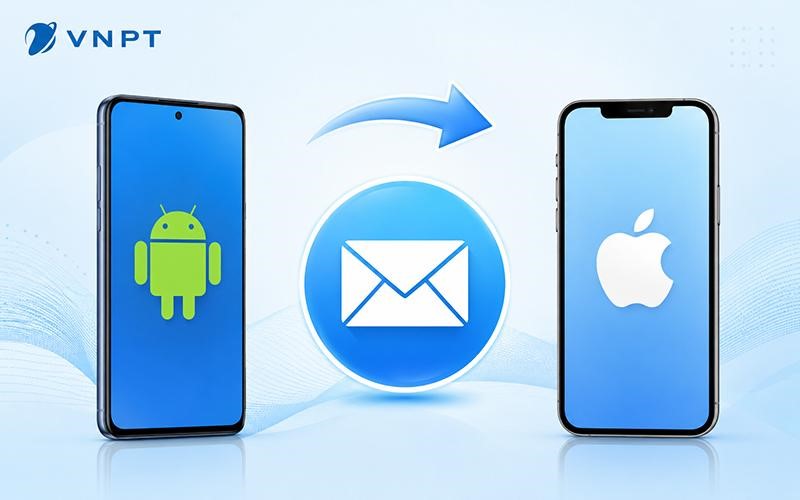
Cách chuyển dữ liệu Oppo sang iPhone
Hơn nữa, quá trình này giúp giảm thiểu rủi ro mất mát dữ liệu cá nhân quan trọng trong quá trình chuyển đổi. Bởi vậy, việc hiểu rõ và thực hiện đúng cách chuyển dữ liệu từ Oppo sang iPhone sẽ giúp người dùng có trải nghiệm mượt mà và an tâm khi sử dụng thiết bị mới.
Cách chuyển dữ liệu oppo sang iPhone
Nếu là iPhone mới, cách tốt nhất là dùng ứng dụng chính thức của Apple Chuyển sang iOS (Move to iOS) ngay trong lúc thiết lập iPhone. Apple cho phép chuyển khá nhiều dữ liệu, kể cả WhatsApp, ảnh/video, danh bạ, SMS, lịch sử cuộc gọi, lịch và tệp.
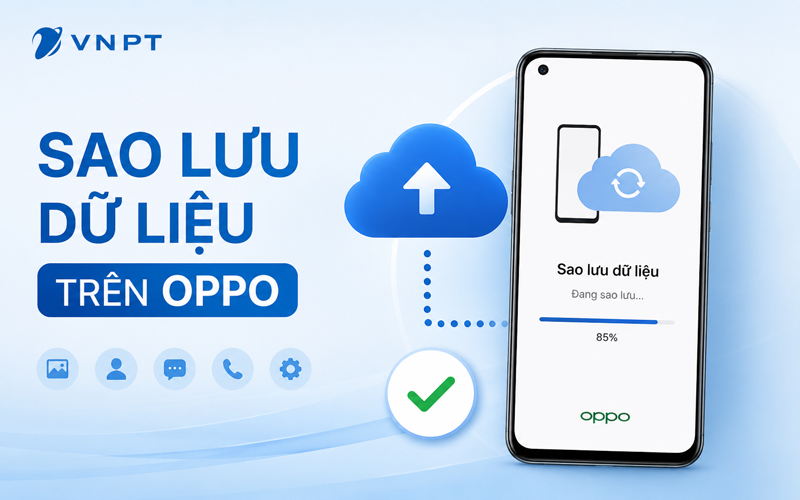
Bước 1: Sao lưu dữ liệu trên OPPO
Trước khi chuyển dữ liệu, bạn nên sao lưu toàn bộ dữ liệu hiện có trên điện thoại OPPO của mình. Để làm điều này, bạn vào Cài đặt > Chọn tài khoản và sao lưu > Sao lưu dữ liệu. Tại đây, bạn có thể lựa chọn sao lưu dữ liệu lên các dịch vụ đám mây như Google Drive.
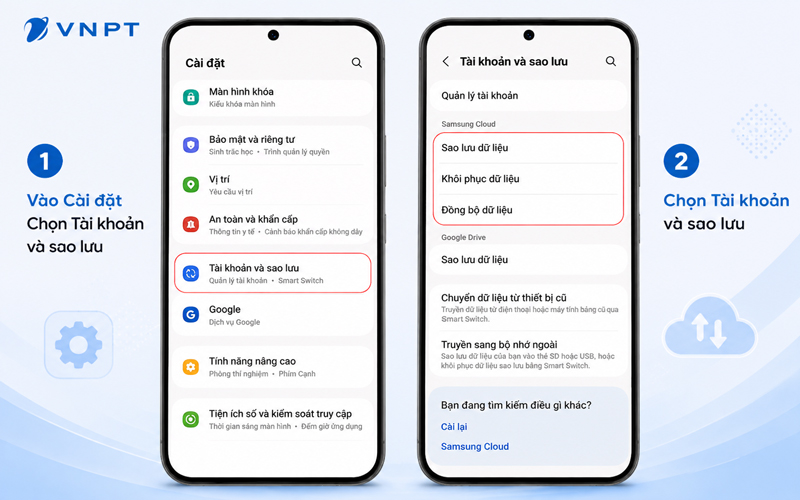
Sao lưu tất cả dữ liệu trên thiết bị Android là bước đầu tiên bạn cần làm
Quá trình chuyển dữ liệu nhanh chóng và đầy đủ phụ thuộc rất nhiều vào chất lượng mạng Internet. Để đảm bảo tốc độ và độ ổn định, bạn nên lựa chọn gói data của VinaPhone. Tại đây, chúng tôi cung cấp các gói data tốc độ cao và ổn định, giúp quá trình sao lưu và chuyển dữ liệu của bạn diễn ra mượt mà và đáng tin cậy.
Bước 2: Cấu hình và thiết lập iPhone mới
Trước khi chuyển dữ liệu, hãy thiết lập iPhone mới của bạn:
-
Bật iPhone và làm theo hướng dẫn thiết lập ban đầu.
-
Chọn ngôn ngữ và khu vực.
-
Kết nối Wi-Fi.
-
Thiết lập Face ID hoặc Touch ID.
-
Tạo mật khẩu cho thiết bị.
Bước 3: Cài đặt ứng dụng Move to iOS trên OPPO
Move to iOS là ứng dụng chính thức của Apple để chuyển dữ liệu từ Android sang iOS:
-
Mở CH Play trên Oppo.
-
Tìm kiếm "Move to iOS".
-
Tải và cài đặt ứng dụng.
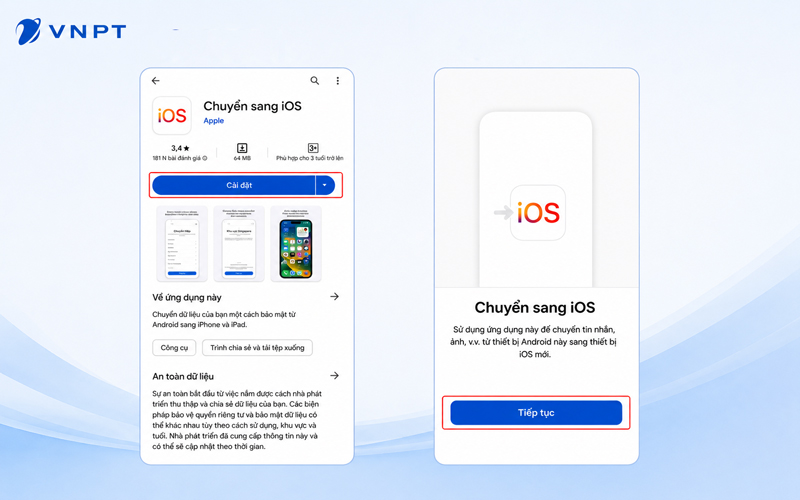
Tải và cài đặt ứng dụng Move to iOS trên thiết bị Oppo của bạn
Bước 4: Bắt đầu quá trình chuyển dữ liệu từ Oppo sang iPhone
Khi đã cài đặt xong ứng dụng Move to iOS, thực hiện các bước sau để chuyển dữ liệu:
- Trên thiết bị Apple mới, chọn tùy chọn để nhập dữ liệu từ điện thoại Android.
- Mở ứng dụng Move to iOS trên điện thoại Oppo và chọn tiếp tục.
- Xem xét và chấp nhận các điều khoản sử dụng.
- Nhập mã hiển thị trên iPhone vào Oppo.
- Chọn dữ liệu cần chuyển và bắt đầu quá trình.
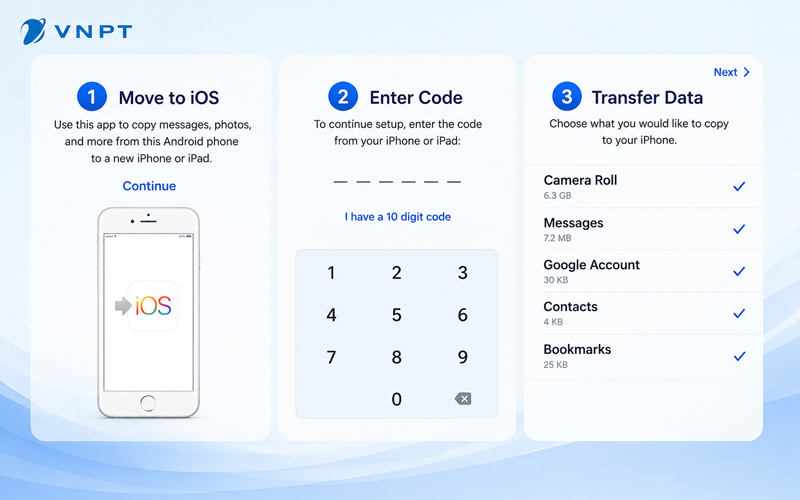
Nhập mã hiển thị và lựa chọn những dữ liệu cần thiết để chuyển sang điện thoại iPhone của bạn
Bước 5: Tìm kiếm, tải xuống và cài đặt các ứng dụng mới cần thiết trên iPhone
Sau khi hoàn tất quá trình chuyển dữ liệu, tiếp tục với các bước sau:
- Truy cập App Store trên thiết bị iOS mới
- Tìm các ứng dụng quen thuộc mà bạn đã dùng trên điện thoại Oppo
- Tải về và cài đặt những ứng dụng bạn cần
- Sử dụng thông tin tài khoản cũ để đăng nhập vào các ứng dụng vừa cài đặt
Thực tế, ứng dụng Move to iOS chỉ được khuyên nên dùng khi bạn thao tác với iPhone mới, có thể tham khảo thêm các phương pháp khác phù hợp với nhu cầu sau:
Phương pháp Đồng bộ qua tài khoản Google:
Bước 1: bạn vào Cài đặt → Tài khoản/Người dùng & tài khoản → Google (tên mục có thể khác tùy phiên bản ColorOS),
Chọn tài khoản Google đang sử dụng.
Vào phần Đồng bộ tài khoản và bật Danh bạ (Contacts), Lịch (Calendar) và các mục cần thiết.
Chọn nhấn Đồng bộ ngay nếu máy có tùy chọn này nhé.
Bước 2: Mở ứng dụng Danh bạ trên OPPO và kiểm tra nơi lưu các liên hệ. Nếu một số liên hệ chỉ được lưu trên Thiết bị/Điện thoại, hãy chuyển hoặc xuất/nhập chúng sang tài khoản Google trước khi tiếp tục.
Bước 3: Trên iPhone, vào Cài đặt → Ứng dụng → Danh bạ → Tài khoản Danh bạ → Thêm tài khoản → Google, sau đó đăng nhập bằng đúng tài khoản Google đã sử dụng trên OPPO. Tùy phiên bản iOS, tên và vị trí của các mục trong Cài đặt có thể khác đôi chút. Apple xác nhận iPhone hỗ trợ thêm tài khoản Google để đồng bộ danh bạ
Bước 4: Sau khi đăng nhập, bật Danh bạ và các dữ liệu Google khác cần đồng bộ, chẳng hạn Lịch. Google xác nhận người dùng có thể lựa chọn dữ liệu Google muốn đồng bộ với các ứng dụng tương ứng trên iPhone.
Phương pháp sử dụng Copy My Data:
Thực tế thì phương án này hữu ích khi iPhone đã thiết lập và đang sử dụng, vì không cần xóa toàn bộ iPhone để quay lại màn hình thiết lập ban đầu như khi dùng Move to iOS.
Bước 1: Chuẩn bị hai máy: Sạc đủ pin cho OPPO và iPhone, bật Wi-Fi và đặt hai máy cạnh nhau. Tốt nhất kết nối cả hai vào cùng một mạng Wi-Fi ổn định.
Bước 2: Trên điện thoại OPPO, mở Google Play, tìm Copy My Data: Transfer Content của nhà phát triển Red Sky Labs và cài đặt ứng dụng. Trên iPhone, mở App Store, tìm Copy My Data – Smart Transfer của Red Sky Labs và cài đặt. Nên kiểm tra tên nhà phát triển để tránh nhầm với các ứng dụng có tên tương tự.
Bước 3: Cấp quyền: Mở Copy My Data trên cả hai máy. Khi ứng dụng yêu cầu, cấp quyền truy cập những dữ liệu muốn chuyển, chẳng hạn Danh bạ, Ảnh, Video hoặc Lịch.
Bước 4: Ghép nối hai điện thoại: Trong ứng dụng, chọn phương thức chuyển dữ liệu qua Wi-Fi. Chọn OPPO là thiết bị gửi dữ liệu và iPhone là thiết bị nhận dữ liệu. Ứng dụng có thể hiển thị mã xác nhận/PIN; bạn nhập hoặc xác nhận mã tương ứng trên thiết bị còn lại.
Bước 5: Chọn dữ liệu: Trên OPPO, đánh dấu những loại dữ liệu mà phiên bản ứng dụng hiện tại hỗ trợ và bạn muốn chuyển, ví dụ Contacts, Calendar, Photos, Videos. Nếu một loại dữ liệu không xuất hiện trong danh sách thì không nên mặc định rằng ứng dụng có thể chuyển loại dữ liệu đó.
Bước 6: Bắt đầu chuyển: Nhấn Next/Start/Transfer tùy giao diện. Giữ hai máy mở ứng dụng, kết nối Wi-Fi và ở gần nhau trong quá trình chuyển. Với thư viện ảnh/video lớn, nên cắm sạc cả hai máy.
Bước 7: Kiểm tra: Khi ứng dụng báo hoàn tất, mở Danh bạ, Ảnh và Lịch trên iPhone để kiểm tra. Nên đối chiếu một số liên hệ và các album/video quan trọng trên OPPO trước khi xóa dữ liệu máy cũ.
Phương pháp Chuyển danh bạ qua SIM:
Bước 1: Trên OPPO, mở Danh bạ → Quản lý danh bạ/Cài đặt → Nhập/Xuất danh bạ. Bạn chọn chức năng Xuất sang SIM/Sao chép sang SIM nếu máy và SIM hỗ trợ.
Bước 2: Chọn các số cần chuyển và xác nhận xuất/sao chép.
Bước 3: Tắt máy nếu cần, tháo SIM khỏi OPPO và lắp vào iPhone tương thích. Nếu iPhone không có khe SIM vật lý thì không thể thực hiện theo cách này.
Bước 4: Trên iPhone, vào Cài đặt → Ứng dụng → Danh bạ → Nhập danh bạ trên SIM (Import SIM Contacts).
Bước 5: Nếu iPhone hỏi tài khoản đích, chọn iCloud hoặc tài khoản danh bạ muốn sử dụng. Chờ quá trình nhập hoàn tất rồi mở Danh bạ để kiểm tra.
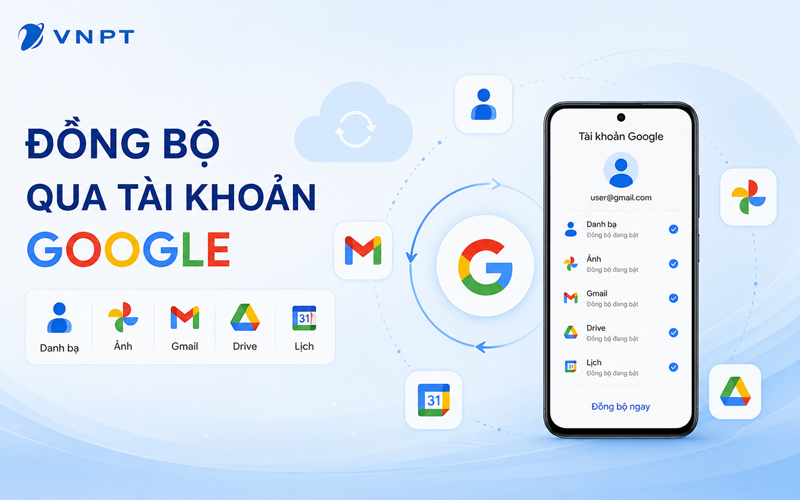
Đồng bộ qua tài khoản Google
Những lưu ý khi chuyển dữ liệu từ Oppo sang iPhone
Khi chuyển từ Oppo sang iPhone, có một số điểm quan trọng, bạn cần lưu ý để đảm bảo quá trình diễn ra suôn sẻ như sau:
- Hãy sạc đầy pin cho cả hai thiết bị. Quá trình chuyển dữ liệu có thể kéo dài, vì vậy việc này giúp tránh gián đoạn giữa chừng.
- Sử dụng mạng Wifi ổn định và tốc độ cao giúp rút ngắn thời gian và đảm bảo dữ liệu được truyền đầy đủ.
- Đừng quên tắt các chế độ tiết kiệm pin trên cả Oppo và iPhone. Các tính năng này có thể gây cản trở quá trình chuyển dữ liệu.
- Trong suốt quá trình chuyển dữ liệu, tránh sử dụng cả hai thiết bị nhằm tránh xung đột và đảm bảo mọi thứ diễn ra trơn tru.
- Sau khi hoàn tất, hãy kiểm tra kỹ lưỡng dữ liệu trên iPhone mới. Đảm bảo rằng tất cả thông tin quan trọng đã được chuyển đầy đủ, không bị thiếu sót
Lỗi thường gặp và cách khắc phục
|
Hiện tượng |
Nguyên nhân thường gặp |
Xử lý |
|
OPPO không kết nối được với iPhone |
Wi-Fi/mạng di động hoặc tính năng tự chuyển mạng của OPPO can thiệp |
Tắt dữ liệu di động trên OPPO; tắt tính năng tự chuyển mạng/Smart Network nếu có; khởi động lại hai máy rồi thử lại |
|
OPPO báo “Wi-Fi không có Internet” |
Bình thường: iPhone đang tạo Wi-Fi tạm thời để truyền dữ liệu |
Không thoát mạng, có thể bỏ qua cảnh báo |
|
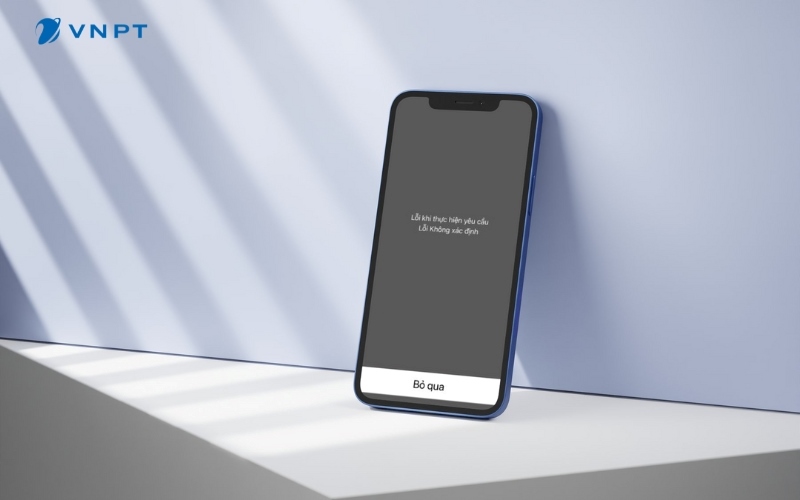
Đang chuyển thì đứng % rất lâu |
Dữ liệu lớn, nhiều file nhỏ hoặc ứng dụng đang xử lý |
Đừng vội hủy. Với lượng dữ liệu của bạn, có thể đứng một mức khá lâu rồi mới chạy tiếp |
|
Move to iOS tự ngắt giữa chừng |
OPPO chuyển sang app khác, có cuộc gọi, Wi-Fi bị đổi... |
Giữ Move to iOS trên màn hình OPPO; không sử dụng hai máy trong lúc truyền; cắm nguồn |
|
OPPO báo xong nhưng iPhone vẫn chạy |
Hai máy báo tiến độ khác nhau |
Chờ iPhone chạy hết thanh tiến trình. Apple đặc biệt lưu ý điểm này |
|
Chuyển xong nhưng thiếu ảnh/danh bạ/tin nhắn |
Quá trình truyền không hoàn chỉnh hoặc một số loại dữ liệu không thuộc phạm vi Move to iOS |
Giữ nguyên OPPO; kiểm tra từng loại dữ liệu. Nếu thiếu nhiều, reset iPhone và chạy lại |
|
iPhone báo không đủ dung lượng |
Dữ liệu được chọn lớn hơn dung lượng trống của iPhone |
Xóa/reset iPhone, giảm dữ liệu cần chuyển rồi chạy lại. Đây là lỗi chúng ta cần lưu ý vì iPhone của bạn chỉ 128 GB |
|
Authenticator/app ngân hàng/VNeID yêu cầu xác thực lại |
Đây là cơ chế bảo mật thiết bị, không phải lỗi Move to iOS |
Cài app trên iPhone rồi kích hoạt/xác minh thiết bị mới theo từng dịch vụ |
|
Move to iOS thất bại hoàn toàn |
Có thể do kết nối hoặc quá trình thiết lập bị lỗi |
OPPO vẫn nguyên dữ liệu. Xóa/reset iPhone rồi chạy lại từ đầu |
Apple xác nhận nếu việc chuyển thất bại, có thể reset iPhone và bắt đầu quá trình Move to iOS lại.
Câu hỏi thường gặp khi chuyển dữ liệu từ Oppo sang iPhone
1. Có thể chuyển ứng dụng từ Oppo sang iPhone không?
Không thể chuyển trực tiếp ứng dụng từ Oppo sang iPhone. Tuy nhiên, bạn có thể tải lại các ứng dụng từ App Store.
2. Mất bao lâu để chuyển dữ liệu?
Thời gian chuyển dữ liệu phụ thuộc vào rất nhiều yếu tố như lượng dữ liệu, đường truyền mạng, sự ổn định của các thiết bị,... Thông thường, thời gian chuyển dữ liệu khoảng từ 15 phút đến 1 giờ.
3. Có cần xóa dữ liệu trên Oppo sau khi chuyển không?
Không bắt buộc phải xóa toàn bộ dữ liệu trên Oppo. Nhưng nếu bạn không còn sử dụng thiết bị Oppo hoặc chuyển giao người sử dụng thì xóa dữ liệu là điều cần thiết.
4. Làm sao nếu quá trình chuyển dữ liệu bị gián đoạn?
Quá trình chuyển dữ liệu bị gián đoạn do rất nhiều lý do như đường truyền mạng, thiết bị không ổn định. Ban cần khắc phục các nguyên nhân gây gián đoạn và bắt đầu lại quá trình từ đầu mà không gây ảnh hưởng đến dữ liệu.
Chuyển dữ liệu từ Oppo sang iPhone không còn là vấn đề khó khăn nữa. Bằng cách tuân theo các bước hướng dẫn trên và lưu ý những điểm quan trọng, bạn có thể dễ dàng chuyển toàn bộ dữ liệu quan trọng sang iPhone mới của mình. Hy vọng với những thông tin này, bạn đã không lo lắng về việc mất dữ liệu quan trọng khi thực hiện chuyển dữ liệu từ thiết bị này sang thiết bị khác.
Nếu muốn tìm hiểu các gói cước di động ưu đãi hoặc mua sim số VinaPhone, bạn có thể truy cập trang web VNPT hoặc liên hệ với tổng đài 18001091 để biết thêm thông tin chi tiết về các giải pháp bảo mật và dịch vụ trực tuyến.
>> Xem thêm: Hướng cách chuyển dữ liệu từ Samsung sang iPhone chi tiết
>> Xem thêm: 3 Cách chuyển dữ liệu từ Android sang iPhone cực đơn giản