MUA HÀNG


Bạn mới lên đời một chiếc iPhone thời thượng nhưng lại lo lắng về việc làm thế nào để mang toàn bộ danh bạ, hình ảnh, video hay tài liệu từ chiếc điện thoại Android cũ sang? Đừng lo lắng! Việc chuyển đổi giữa hai hệ điều hành khác biệt này giờ đây đã trở nên vô cùng đơn giản. Hãy cùng VNPT khám phá các hướng dẫn chuyển dữ liệu từ android sang iphone nhanh chóng, an toàn và không lo bị mất mát dữ liệu qua bài viết dưới đây!
1. Sử dụng ứng dụng Move to iOS để chuyển đổi dữ liệu
Move to iOS (Chuyển sang iOS) là ứng dụng chính thức do Apple phát triển nhằm tối ưu hóa và đơn giản hóa quá trình chuyển đổi dữ liệu từ hệ điều hành Android sang iOS. Đây là phương án tối ưu nhất khi bạn muốn thiết lập một chiếc iPhone hoàn toàn mới.
Các lưu ý quan trọng trước khi thực hiện:
- Cả hai thiết bị Android và iPhone đều phải được kết nối với nguồn điện ổn định.
- Đảm bảo tính năng Wi-Fi trên thiết bị Android đã được bật.
- Kiểm tra xem dung lượng của tệp dữ liệu cần chuyển (bao gồm cả dữ liệu trên thẻ nhớ ngoài SD) có vượt quá dung lượng bộ nhớ trống của iPhone mới hay không.
Cách chuyển dữ liệu từ Android sang iOS thông qua ứng dụng Move to iOS cụ thể như sau:
Bước 1: Sao lưu lại toàn bộ dữ liệu trên Android
-
Vào mục “Cài đặt”.
-
Nhấn chọn mục “Tài khoản và sao lưu”.
-
Chọn mục “Sao lưu dữ liệu”.
-
Chọn các dữ liệu từ ứng dụng và hình ảnh muốn sao lưu và chọn bật sao lưu ngay.
>> Xem thêm: Hướng dẫn cách chuyển dữ liệu từ Oppo sang iPhone đơn giản

Thực hiện thao tác sao lưu lại toàn bộ dữ liệu trên Android
Bước 2: Trong quá trình thiết lập iPhone mới, khi trên màn hình hiển thị tiêu đề là “Apps & Data” (Ứng dụng & Dữ liệu), nhấn tùy chọn “Move Data from Android” (Di chuyển dữ liệu từ Android).
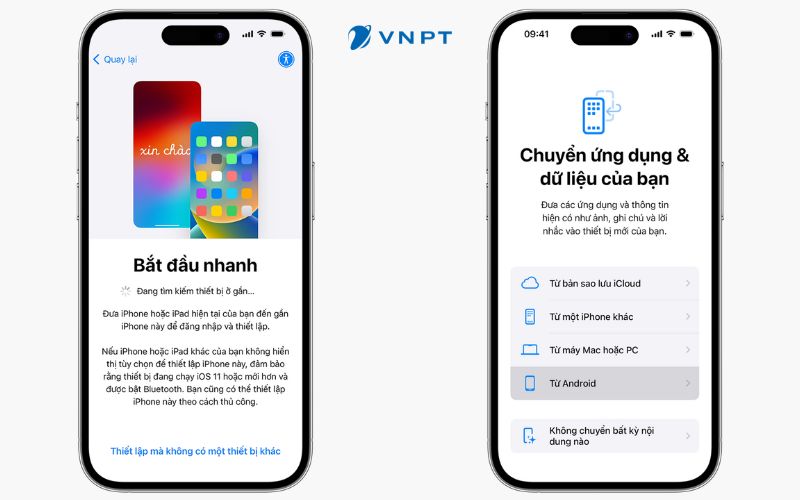
Chọn “Chuyển dữ liệu từ Android” trên thiết bị iPhone
Bước 3: Trên thiết bị Android cũ, tải và mở ứng dụng Move to iOS. Tiếp theo nhấn chọn Đồng ý các điều khoản của Apple. Nhấn chọn Tiếp tục để thực hiện quá trình chuyển dữ liệu.
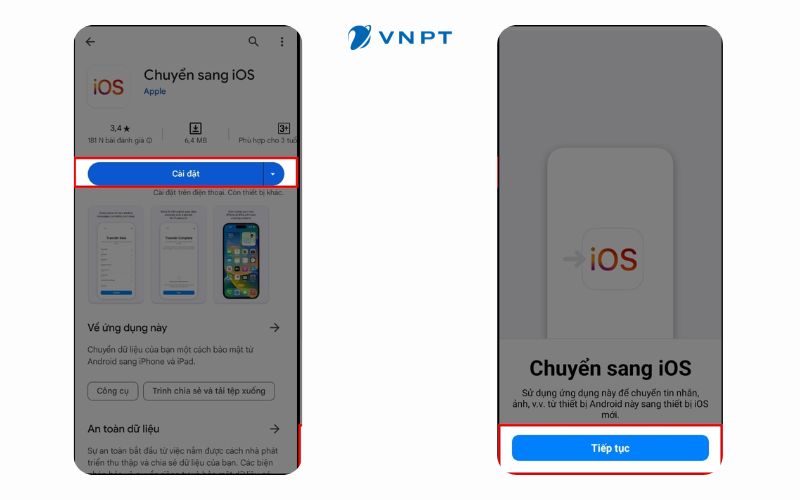
Tải và cài đặt ứng dụng Move to iOS trên Android
Bước 4: Trên màn hình iPhone lúc này sẽ hiển thị mã xác minh gồm 6 hoặc 10 số. Bạn tiến hành nhập mã xác minh này trên thiết bị Android.
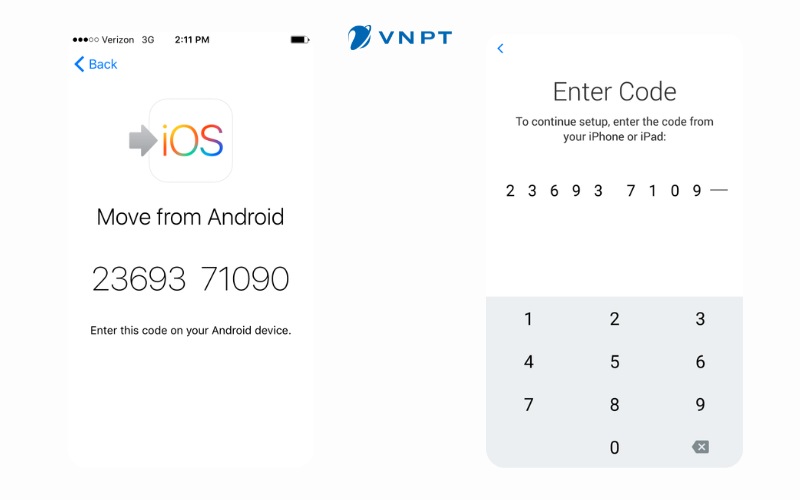
Tiến hành nhập mã xác minh để hoàn tất quá trình chuyển đổi
Bước 5: Chọn các nội dung muốn chuyển như danh bạ, tin nhắn, ảnh/video, lịch sử cuộc gọi, tệp âm thanh và những dữ liệu tương thích khác được Move to iOS hiển thị.
Bước 6: Nhấn chọn “Next” để bắt đầu chuyển dữ liệu và chờ đợi quá trình chuyển đổi này hoàn tất. Tùy thuộc vào số lượng dữ liệu cần chuyển, do đó, thời gian chờ đợi quá trình chuyển đổi hoàn tất cũng sẽ khác nhau.
>> Xem thêm: 0888000666 - Tổng đài hỗ trợ gia hạn gói cước Internet - Truyền hình VNPT
2. Hướng dẫn chuyển dữ liệu từ điện thoại Android sang iPhone qua Google Drive
Việc chuyển dữ liệu từ điện thoại Android sang iPhone qua Google Drive sẽ giúp bạn dễ thao tác, hạn chế rủi ro mất thông tin. Dưới đây là các bước thực hiện cụ thể:
- Bước 1: Đăng nhập Google Drive trên điện thoại Android.
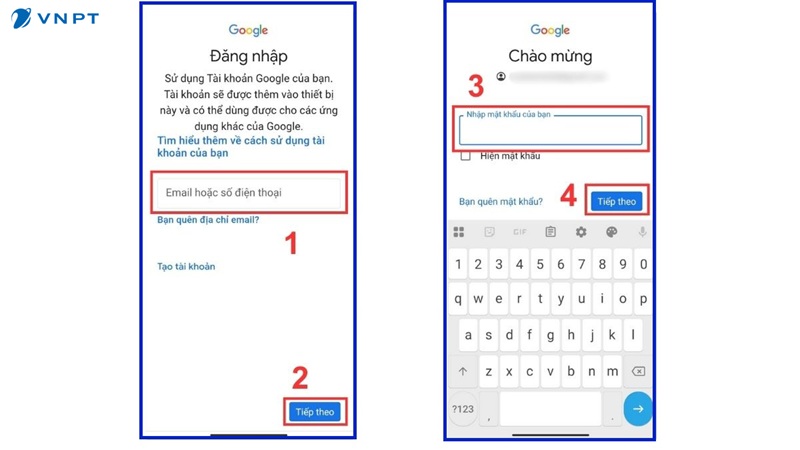
Đăng nhập địa chỉ Gmail
- Bước 2: Kích vào dấu cộng, sau đó chọn Tải lên, chọn dữ liệu (Video/ Hình ảnh/ Các dữ liệu khác) và bấm Tải lên.
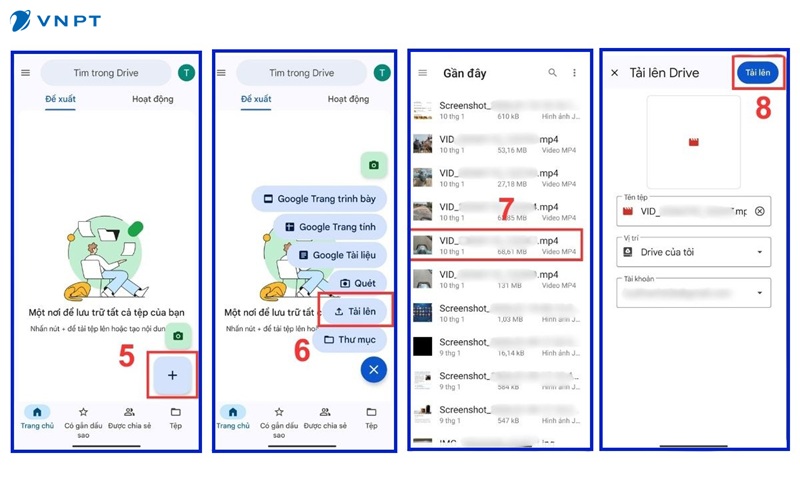
Thực hiện tải dữ liệu lên Google Drive.
- Bước 3: Đăng nhập Google Drive trên iPhone: Điền tên của chính tài khoản Google đó và ấn Tiếp theo. Sau đó điền mật khẩu, kích vào Tiếp theo để đăng nhập.
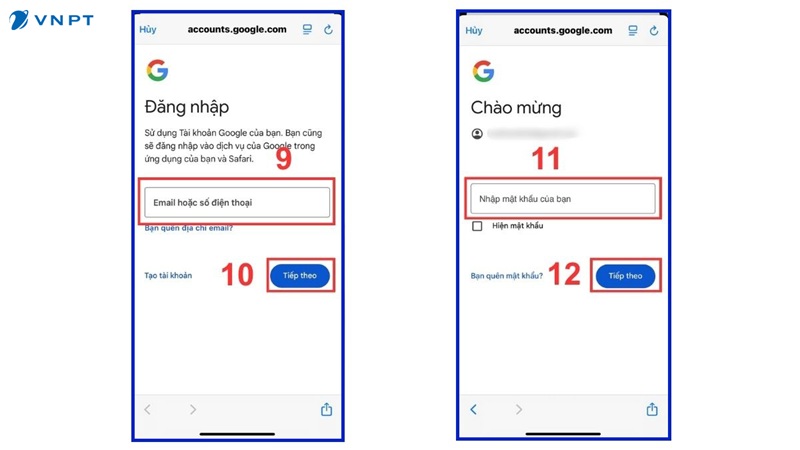
Đăng nhập lại tài khoản Google Drive trên iPhone
- Bước 4: Download về iPhone: Chọn các dữ liệu đã tải lên trước đó > Ấn vào dấu 3 chấm và bấm Tải xuống để lưu về máy.
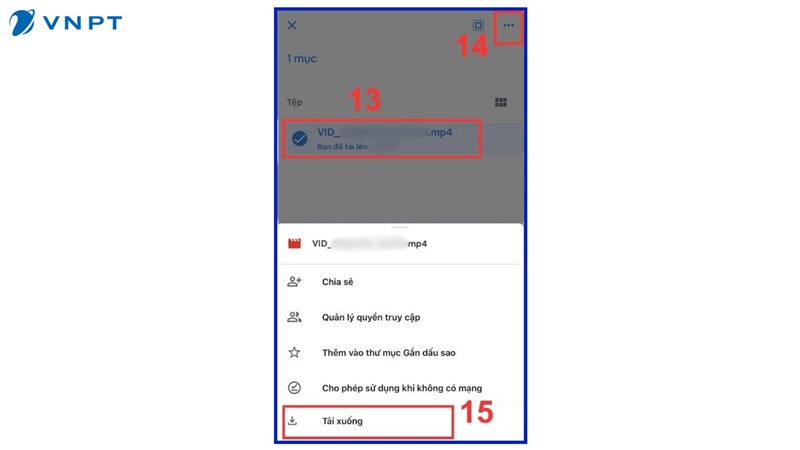
3. Sử dụng các dịch vụ lưu trữ đám mây khác để sao lưu dữ liệu
Ngoài 2 cách chuyển dữ liệu từ Android sang iPhone trên thì bạn có thể áp dụng cách chuyển qua các dịch vụ lưu trữ đám mây khác như: OneDrive, Dropbox, iCloud,... Cách sao chép dữ liệu từ Android sang iPhone này khá đơn giản và dễ dàng thực hiện.
3.1. Chuyển dữ liệu từ Android sang iPhone bằng OneDrive
-
Bước 1: Truy cập OneDrive trên thiết bị Android, sau đó tiến hành đăng nhập tài khoản.
-
Bước 2: Trên thanh công cụ của OneDrive, nhấn chọn tính năng Upload (Tải lên). Tại đây sẽ có 2 sự lựa chọn là tải lên các tệp (Files) hay một thư mục (Folder).
-
Bước 3: Bạn chỉ cần chọn loại dữ liệu muốn tải lên và bấm vào Upload/Open (Tải lên) để hoàn tất.
-
Bước 4: Ở thiết bị iPhone, bạn chỉ cần đăng nhập tài khoản OneDrive cũ như khi đăng nhập bằng Android là có thể xem được các dữ liệu đã được tải lên.
>>> Xem thêm: Khám phá dịch vụ cho thuê data center VNPT
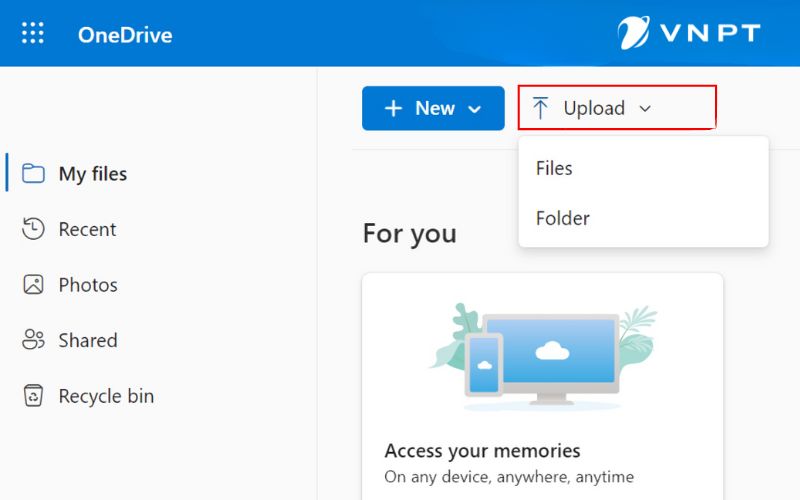
Hướng dẫn cách chuyển dữ liệu từ Android sang iOS bằng OneDrive
3.2. Hướng dẫn cách chuyển đổi dữ liệu từ Android sang iPhone bằng Dropbox
Ngoài ra, bạn có thể dễ dàng sao lưu và chuyển dữ liệu từ iPhone sang Android bằng cáp hoặc bằng Dropbox. Sau đây là những hướng dẫn chi tiết cách sử dụng Dropbox để chuyển đổi hình ảnh, video, tài liệu và nhiều loại dữ liệu khác từ Android sang iPhone.
-
Bước 1: Mở ứng dụng Dropbox trên điện thoại di động Android và chọn tài khoản Google để đăng nhập hoặc đăng nhập bằng tài khoản Dropbox của bạn nếu đã đăng ký tài khoản trước đó.
-
Bước 2: Click vào dấu + ở dưới góc phải để mở menu thao tác. Tại đây, bạn có thể bắt đầu tải tập tin hoặc hình ảnh từ điện thoại di động của mình lên Dropbox.
-
Bước 3: Để có thể xem dữ liệu đã được chuyển đổi từ thiết bị iPhone mới, bạn chỉ cần đăng nhập vào tài khoản Dropbox cũ.
Bên cạnh đó, để việc tải dữ liệu lên OneDrive trở nên nhanh chóng và trơn tru hơn, bạn nên cân nhắc mua gói cước data trên Digishop của Vinaphone. Với gói cước data của VinaPhone, bạn sẽ được trải nghiệm 4G tốc độ cao. Từ đó, nâng cao trải nghiệm và không bị gián đoạn khi sao lưu dữ liệu. Một số gói cước 4G VinaPhone tốc độ cao mà bạn có thể tham khảo như:
|
Tên gói cước |
Ưu đãi |
Giá gói cước |
|
CPV10 |
- 5GB Data/24 giờ (hết dung lượng truy cập theo gói Data đang có hoặc dừng truy cập nếu không có gói). - 5 phút gọi ngoại mạng. - Miễn phí các cuộc gọi di động nội mạng dưới 20 phút. - Miễn phí data truy cập ứng dụng Tiktok. |
10.000đ/24h |
|
CTG90 |
- 2GB Data (hết dung lượng dừng truy cập). - Quyền lợi sử dụng nội dung dịch vụ Cartoon Game. |
90.000đ/tháng |
|
CPV125 |
- 7GB Data/ngày (hết dung lượng dừng truy cập), - Quyền lợi sử dụng nội dung dịch vụ Cloudphone |
125.000đ/tháng |
3.3. Tham khảo ví dụ hướng dẫn trực quan trên mạng xã hội
Nếu bạn muốn xem thao tác thực tế một cách sinh động, hãy tham khảo các video ngắn với từ khóa tìm kiếm trực tiếp trên các nền tảng:
- Trên YouTube: Tìm kiếm từ khóa "Hướng dẫn chuyển dữ liệu từ Android sang iPhone CellphoneS" hoặc "Cách dùng Move to iOS chi tiết nhất" để xem các video review công nghệ từng bước thực tế trực quan của các reviewer hàng đầu.
- Trên TikTok: Tìm kiếm các hashtag như #ChuyenDuLieuAndroidSangIPhone hoặc #ThuthuatiOS để xem các video ngắn gọn, súc tích chỉ dưới 60 giây chỉ mẹo thao tác cực nhanh.
Với những hướng dẫn được bật mí ở trên, bạn có thể dễ dàng chuyển dữ liệu từ điện thoại Android quen thuộc sang iPhone mới một cách nhanh chóng mà không còn phải lo lắng về việc mất dữ liệu quan trọng. Chúc bạn áp dụng thành công cách chuyển dữ liệu từ Android sang iPhone và có những trải nghiệm tuyệt vời với iPhone mới! Để cập nhật những thông tin mới nhất,vui lòng liên hệ tới VNPT qua Hotline 1800 1091 để được tư vấn nhé!
>> Xem thêm: VNPT triển khai Nghị quyết số 57 NQ TW: Sẵn sàng cho cuộc cách mạng công nghiệp lần thứ 4 và chuyển đổi số quốc gia