MUA HÀNG


Kiểm tra thông số laptop là vô cùng quan trọng và cần thiết trong nhiều trường hợp khác nhau như: tải hoặc cài đặt thêm ứng dụng mới, nâng cấp máy tính, khi gặp sự cố về phần cứng,...Tuy nhiên không phải ai cũng nắm được cách kiểm tra các thông số laptop. VNPT sẽ hướng dẫn cách kiểm tra đơn giản, dễ dàng ngay trong bài viết sau đây!
1. Tại sao cần phải kiểm tra thông số laptop?
Kiểm tra thông số laptop giúp Quý khách biết chính xác cấu hình thiết bị trước khi cài phần mềm, nâng cấp phần cứng, xử lý sự cố hoặc đánh giá khả năng đáp ứng nhu cầu học tập, làm việc và giải trí. Các thông tin thường cần quan tâm gồm CPU, RAM, loại ổ lưu trữ, GPU, model máy, phiên bản Windows và kiến trúc hệ thống 32-bit/64-bit.
Việc kiểm tra đúng thông số cũng giúp tránh nâng cấp linh kiện không tương thích hoặc cài ứng dụng vượt quá khả năng của thiết bị. Với Windows 10/11, phần lớn thông tin cơ bản có thể xem ngay bằng công cụ tích hợp sẵn, không cần cài thêm phần mềm.
Bảng so sánh các cách check thông tin laptop
|
Cách |
Thao tác |
Xem được gì |
Ưu - nhược điểm |
|---|---|---|---|
|
Settings > System > About |
Mở Settings > System > About |
CPU, RAM, tên máy, loại hệ thống, phiên bản Windows |
Nhanh, dễ dùng; không xem sâu GPU/ổ cứng. |
|
CMD - systeminfo |
Mở Command Prompt, nhập systeminfo |
Windows, model, BIOS, RAM, CPU, hotfix, card mạng... |
Rất nhiều thông tin, không cần phần mềm; giao diện dạng dòng lệnh. |
|
msinfo32 |
Windows + R > msinfo32 |
Model, CPU, RAM, BIOS, Secure Boot, thành phần hệ thống |
Chi tiết, dễ tra cứu; nhiều mục nên có thể khó đọc với người mới. |
|
dxdiag |
Windows + R > dxdiag |
CPU, RAM, Windows, DirectX, GPU, âm thanh |
Tốt để kiểm tra đồ họa/DirectX; không phải công cụ chuyên về ổ cứng. |
|
Task Manager |
Ctrl + Shift + Esc > Performance |
CPU, RAM, Disk, GPU, Wi-Fi theo thời gian thực |
Xem nhanh hiệu năng và phần cứng; ít thông tin model/BIOS. |
|
CPU-Z |
Cài và mở CPU-Z |
CPU, mainboard, RAM, SPD, thông tin phần cứng sâu |
Chi tiết; cần tải phần mềm từ nguồn chính thức. |
Nếu chỉ cần xem nhanh CPU, RAM và phiên bản Windows, Settings > System > About là cách thuận tiện nhất. Nếu cần nhiều thông tin hệ thống hơn mà vẫn không cài phần mềm, lệnh systeminfo hoặc msinfo32 phù hợp hơn.
2. 6 cách check thông tin laptop trên Windows 10/11
Lưu ý: Windows 10 đã kết thúc hỗ trợ chính thức từ Microsoft từ ngày 14/10/2025. Nếu thiết bị đáp ứng yêu cầu, Quý khách nên cân nhắc nâng cấp lên Windows 11 để tiếp tục nhận các bản cập nhật bảo mật.
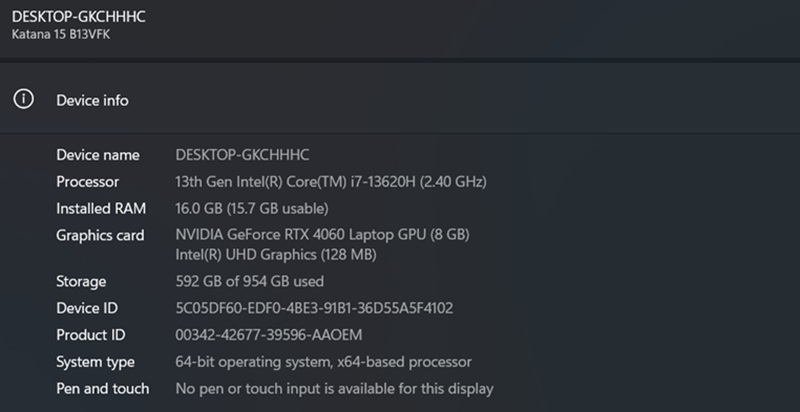
2.1. Xem nhanh bằng Settings > System > About trên Windows 11
Cách này giúp xem nhanh CPU, RAM, loại hệ thống và phiên bản Windows ngay trong Settings, không cần cài thêm phần mềm.
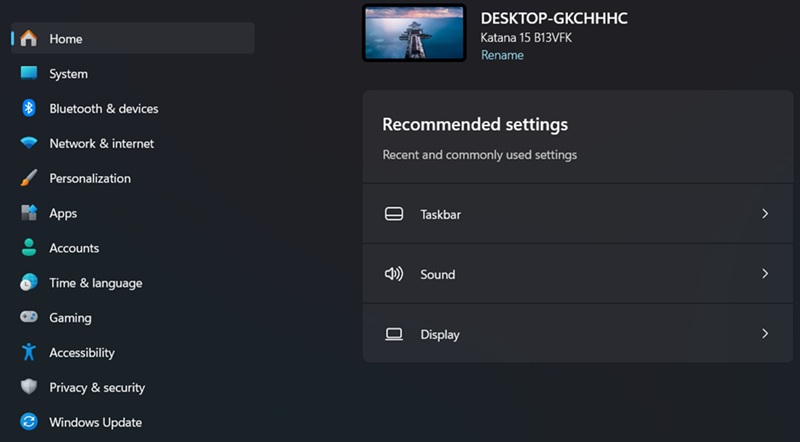
Bước 1: Nhấn Windows + I để mở Settings (Cài đặt).
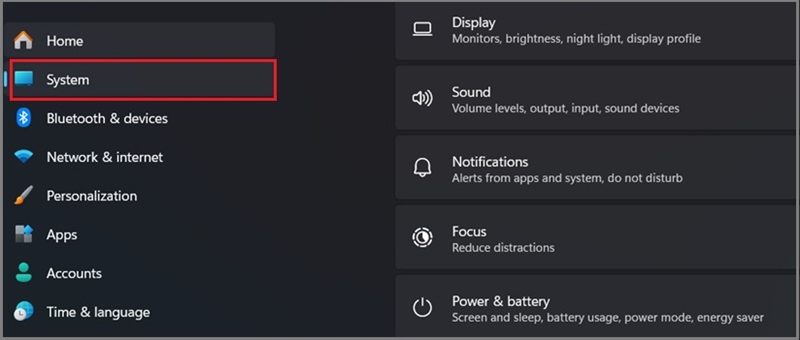
Bước 2: Chọn System (Hệ thống).
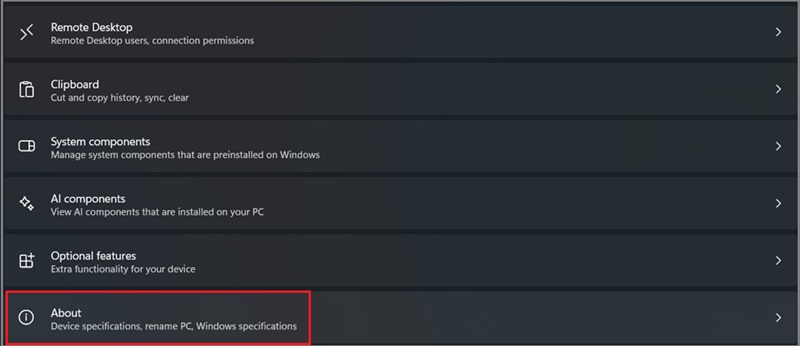
Bước 3: Cuộn xuống và chọn About (Giới thiệu).
Bước 4: Xem Device specifications để biết Processor, Installed RAM, System type; xem Windows specifications để biết Edition, Version và OS build.
2.2. Kiểm tra chi tiết bằng lệnh systeminfo trong CMD
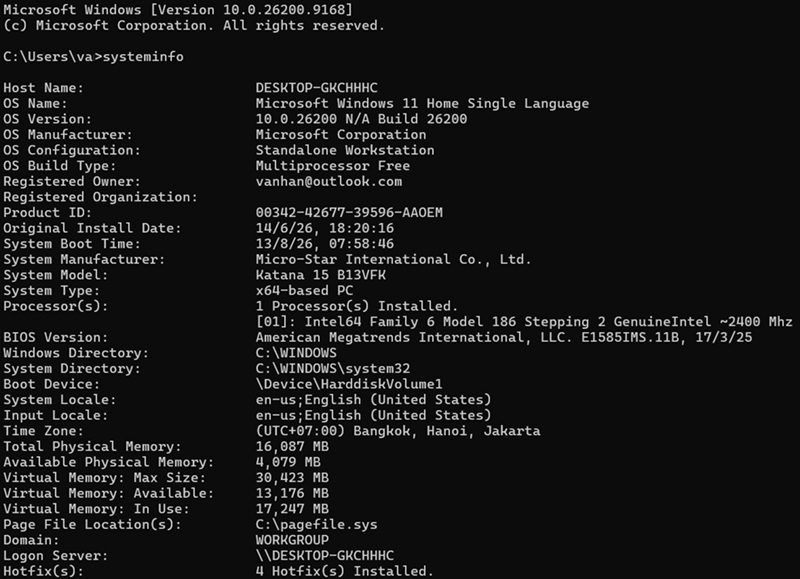
Lệnh systeminfo hiển thị thông tin cấu hình máy tính và hệ điều hành khá đầy đủ, phù hợp khi Quý khách muốn kiểm tra nhanh mà không cài phần mềm.
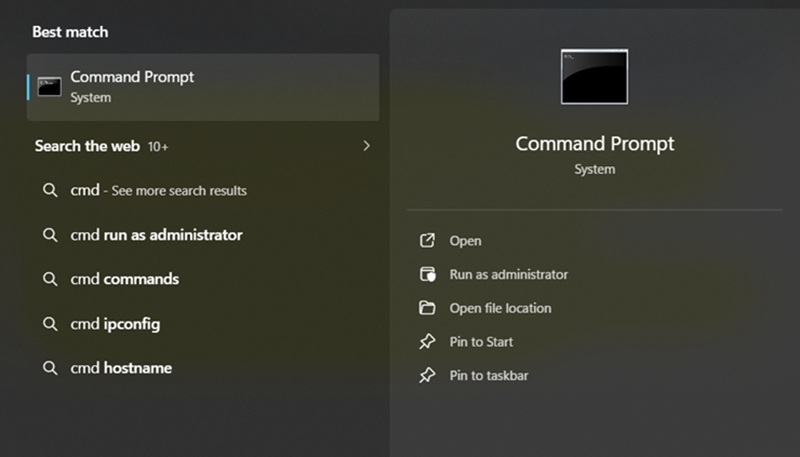
Bước 1: Nhấn Windows, gõ Command Prompt hoặc CMD và mở ứng dụng.
Bước 2: Nhập lệnh systeminfo rồi nhấn Enter.
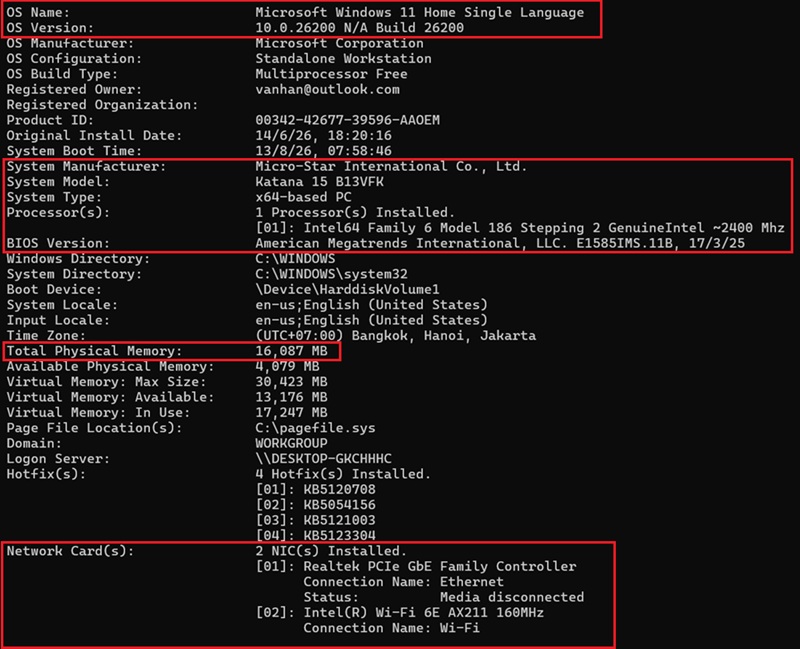
Bước 3: Đọc các dòng quan trọng như OS Name, OS Version, System Manufacturer, System Model, System Type, Processor(s), Total Physical Memory và Network Card(s).
2.3. Xem toàn bộ cấu hình bằng msinfo32 (System Information)
msinfo32 mở công cụ System Information, cho phép xem tổng quan phần cứng, thành phần hệ thống và môi trường phần mềm trên Windows 10/11.
Bước 1: Nhấn Windows + R để mở Run.
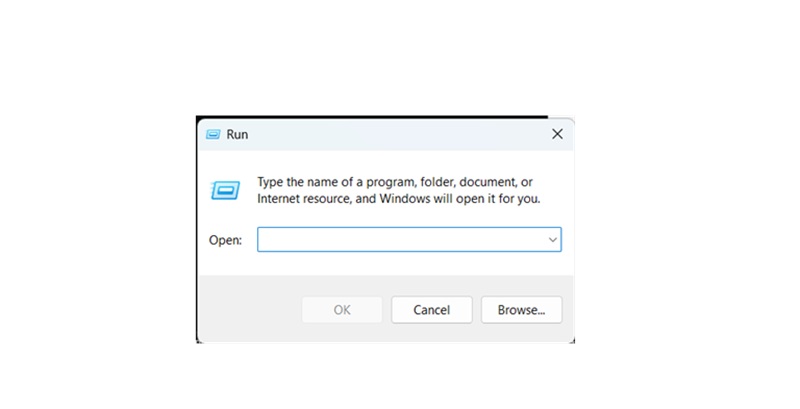
Bước 2: Nhập msinfo32 và nhấn Enter.
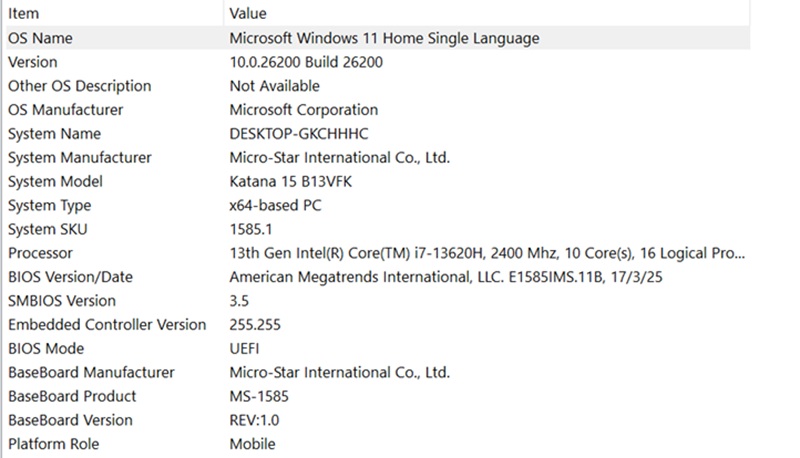
Bước 3: Tại System Summary, kiểm tra System Manufacturer, System Model, Processor, Installed Physical Memory (RAM), BIOS Version/Date, System Type và Secure Boot State.
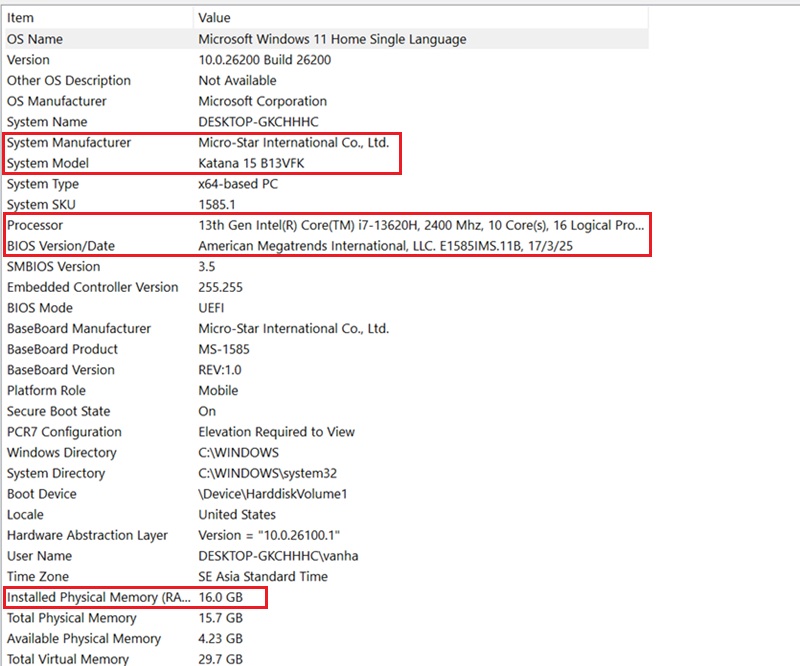
2.4. Kiểm tra CPU, RAM, GPU và DirectX bằng dxdiag
dxdiag phù hợp khi cần kiểm tra nhanh thông tin hệ thống, phiên bản DirectX, card đồ họa và thiết bị âm thanh.
Bước 1: Nhấn Windows + R để mở Run.
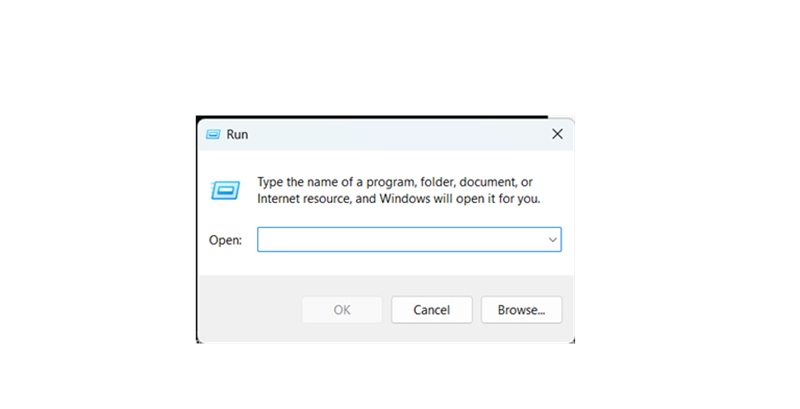
Bước 2: Nhập dxdiag và nhấn Enter.
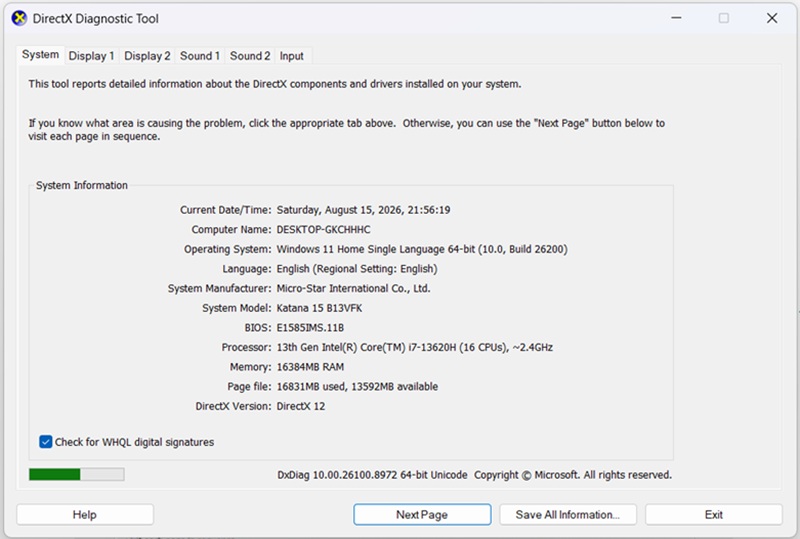
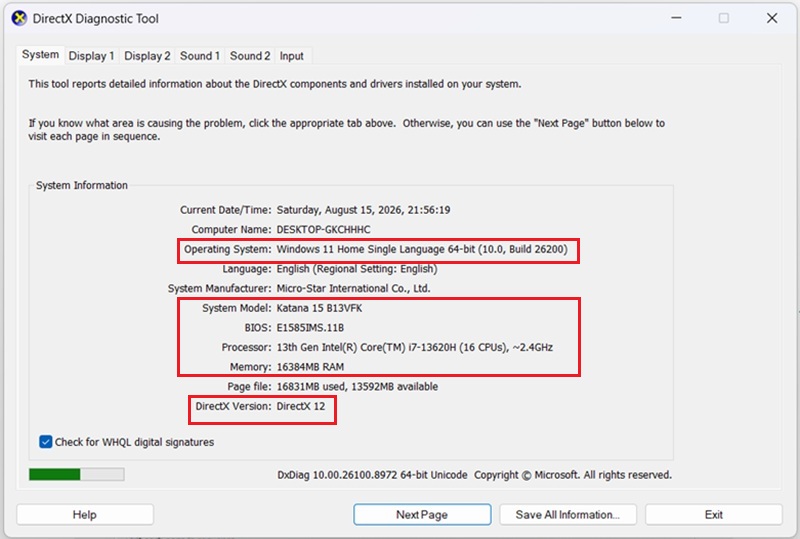
Bước 3: Ở tab System, xem Operating System, System Model, BIOS, Processor, Memory và DirectX Version.
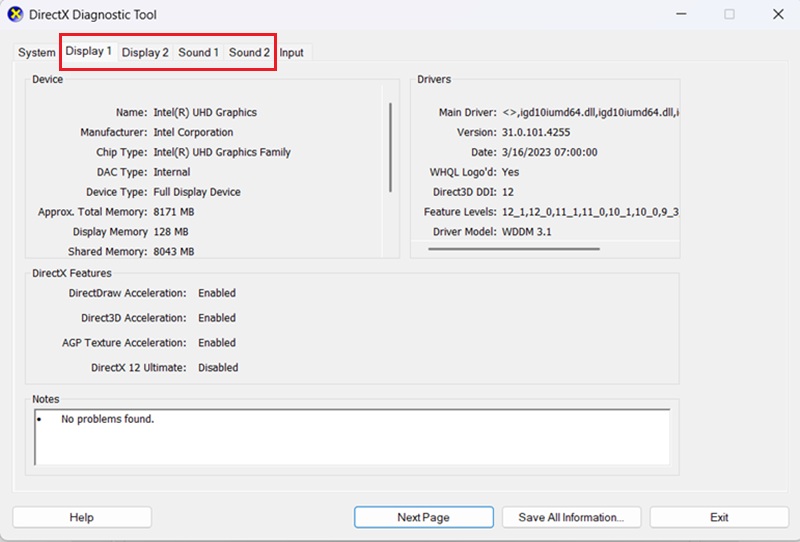
Bước 4: Chuyển sang tab Display/Render để xem GPU, bộ nhớ đồ họa và driver; tab Sound để xem thiết bị âm thanh.
2.5. Kiểm tra hiệu năng bằng Task Manager
Task Manager cho biết thông tin phần cứng kèm mức sử dụng theo thời gian thực, hữu ích khi Quý khách muốn vừa xem cấu hình vừa kiểm tra tải CPU, RAM, ổ đĩa và GPU.
Bước 1: Nhấn Ctrl + Shift + Esc để mở Task Manager.
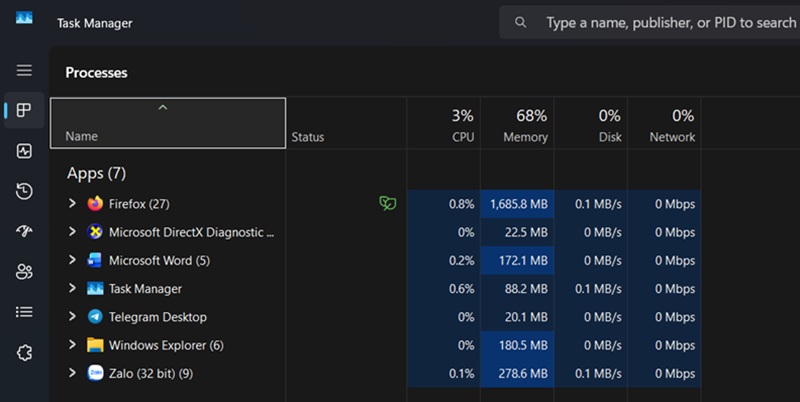
Bước 2: Chọn Performance (Hiệu năng). Nếu giao diện rút gọn, chọn More details trước.
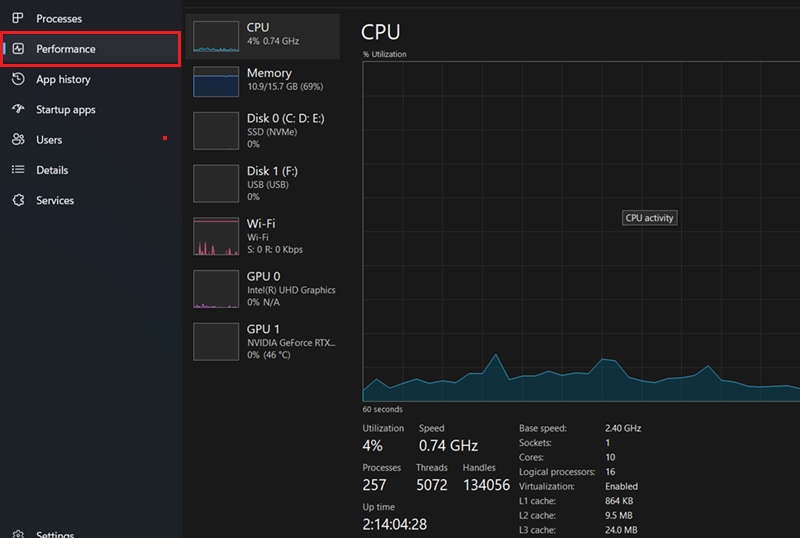
Bước 3: Chọn CPU để xem tên bộ xử lý, số core/logic processor và Base speed; chọn Memory để xem dung lượng RAM và tốc độ; chọn Disk để nhận biết SSD/HDD ở nhiều thiết bị; chọn GPU để xem tên card đồ họa và bộ nhớ GPU.
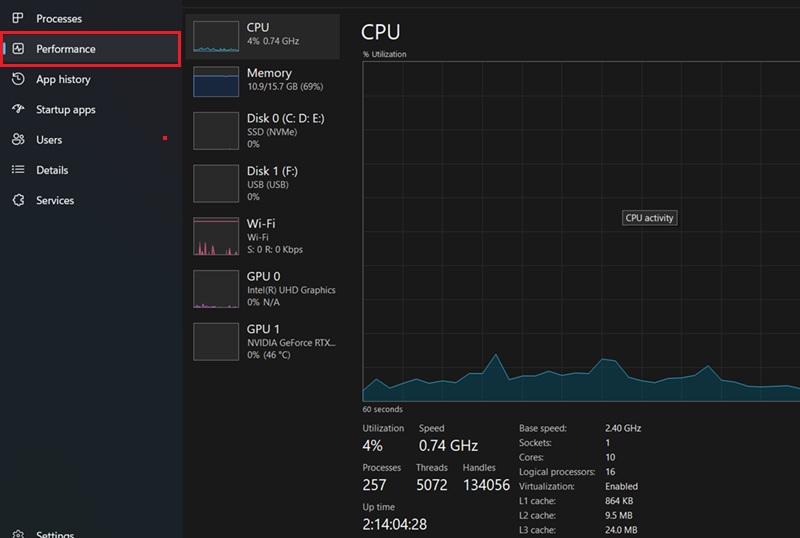 Kiểm tra CPU và các thành phần phần cứng trong Task Manager.
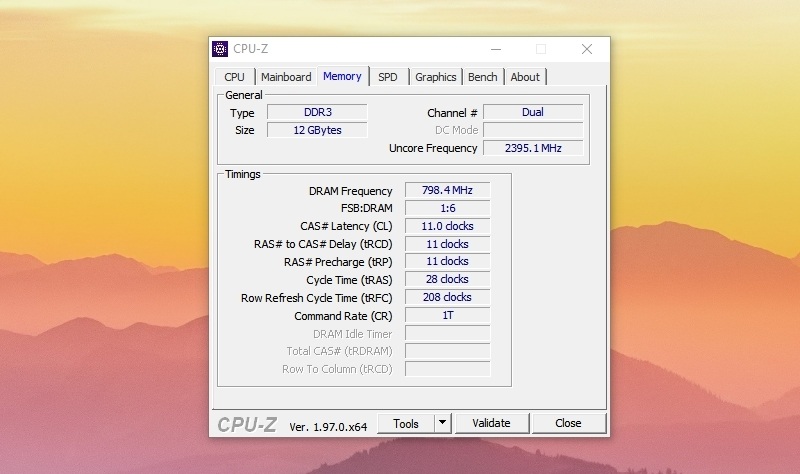
2.6. Xem thông số chuyên sâu bằng CPU-Z
CPU-Z phù hợp khi cần xem sâu CPU, mainboard, RAM và từng khe RAM. Đây là phần mềm bên thứ ba nên Quý khách nên tải từ trang chính thức của nhà phát triển.
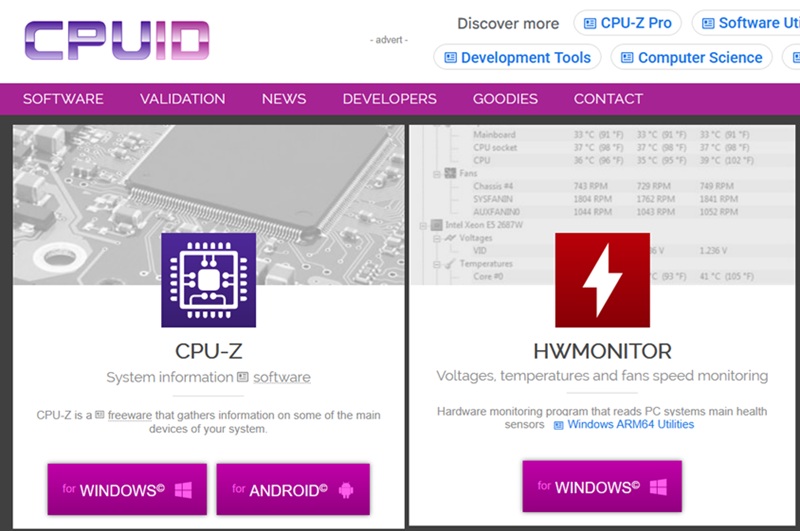
Bước 1: Tải và cài CPU-Z từ trang chính thức của CPUID.
Bước 2: Mở CPU-Z và kiểm tra các tab CPU, Mainboard, Memory, SPD và Graphics.
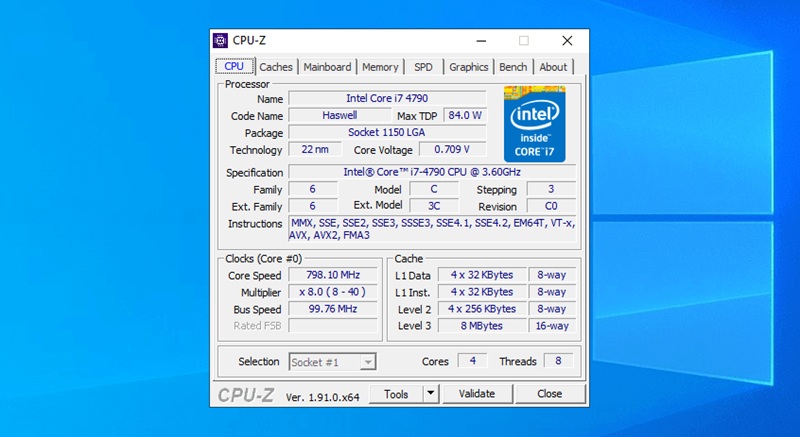
Bước 3: Đối chiếu tên CPU, số core/thread, loại RAM, dung lượng/tốc độ RAM và thông tin bo mạch chủ với nhu cầu nâng cấp.
3. Cách biết laptop mạnh hay yếu qua thông số
Không thể kết luận laptop mạnh hay yếu chỉ dựa vào một thông số. Cần đọc đồng thời CPU, RAM, ổ lưu trữ và GPU, đồng thời đối chiếu với nhu cầu thực tế.
|
Tiêu chí |
Cách đọc nhanh |
|---|---|
|
CPU |
Xem hãng, dòng và thế hệ/đời CPU. CPU đời mới hơn thường có cải tiến về hiệu năng và hiệu quả điện năng, nhưng cần so sánh trong cùng phân khúc. Số core/thread cao có lợi cho đa nhiệm và tác vụ nặng. |
|
RAM |
4 GB chỉ phù hợp nhu cầu rất cơ bản; 8 GB đáp ứng phần lớn học tập/văn phòng; 16 GB trở lên phù hợp đa nhiệm, lập trình, xử lý ảnh/video ở mức cao hơn. Khả năng nâng cấp còn phụ thuộc model laptop. |
|
Ổ lưu trữ |
SSD cho thời gian khởi động và mở ứng dụng nhanh hơn HDD. Ngoài dung lượng, nên kiểm tra loại SSD (SATA/NVMe) và dung lượng trống. |
|
GPU |
GPU tích hợp phù hợp văn phòng, học tập và giải trí nhẹ; GPU rời phù hợp hơn với đồ họa, dựng video, game hoặc các ứng dụng tận dụng GPU. |
|
Nhiệt độ và tải thực tế |
Thông số tốt nhưng máy quá nóng, thiếu dung lượng trống hoặc có nhiều ứng dụng chạy nền vẫn có thể làm trải nghiệm kém. Nên kết hợp xem Performance trong Task Manager. |
Gợi ý: Nếu laptop dùng HDD, RAM thấp và CPU đã cũ, nâng SSD và RAM thường là các hạng mục dễ tạo khác biệt rõ trong tác vụ hằng ngày. Tuy nhiên, CPU/GPU trên nhiều mẫu laptop được hàn cố định nên khả năng nâng cấp cần kiểm tra theo model cụ thể.
4. Cách kiểm tra xem Laptop có chạy được Windows 11
Có thể kiểm tra sơ bộ bằng thông số máy, nhưng để xác định tương thích Windows 11 cần đối chiếu đầy đủ yêu cầu của Microsoft. Các yêu cầu tối thiểu gồm CPU 64-bit tương thích từ 1 GHz với ít nhất 2 lõi, RAM từ 4 GB, dung lượng lưu trữ từ 64 GB, UEFI/Secure Boot và TPM 2.0, cùng yêu cầu về đồ họa và màn hình.
Quý khách có thể dùng msinfo32 để kiểm tra System Type và Secure Boot State; dùng tpm.msc để kiểm tra TPM. Với CPU, cần đối chiếu danh sách bộ xử lý được Microsoft hỗ trợ vì chỉ nhìn xung nhịp hoặc số lõi là chưa đủ.
5. FAQ - Câu hỏi thường gặp
Câu 1. Cách check thông tin laptop nhanh nhất là gì?
Cách nhanh nhất trên Windows 11 là vào Settings > System > About để xem CPU, RAM, loại hệ thống và phiên bản Windows. Nếu cần xem thêm ổ đĩa/GPU theo thời gian thực, mở Task Manager > Performance.
Câu 2. Có thể kiểm tra cấu hình laptop mà không cần phần mềm không?
Quý khách có thể dùng Settings, systeminfo, msinfo32, dxdiag và Task Manager - tất cả đều là công cụ có sẵn trên Windows 10/11.
Câu 3. Làm sao biết laptop có chạy được Windows 11 không?
Có thể kiểm tra, nhưng cần đối chiếu nhiều tiêu chí. Ngoài CPU, RAM và dung lượng lưu trữ, Windows 11 còn yêu cầu UEFI/Secure Boot, TPM 2.0 và bộ xử lý tương thích.
Câu 4. Làm sao biết laptop mạnh hay yếu?
Có thể đánh giá bằng cách xem đồng thời đời CPU, số core/thread, dung lượng RAM, loại SSD/HDD, GPU và hiệu năng thực tế. Không nên kết luận chỉ dựa vào tên Core i3/i5/i7 vì thế hệ CPU và phân khúc cũng rất quan trọng.
Câu 5. Cách xem tên và model laptop là gì?
Mở msinfo32 và xem System Manufacturer/System Model; hoặc chạy systeminfo trong CMD để xem nhà sản xuất và model. Một số máy cũng hiển thị model trên tem ở mặt đáy.
Câu 6: Task Manager có xem được ổ cứng SSD hay HDD không?
Có trong nhiều trường hợp. Vào Task Manager > Performance > Disk để xem tên ổ và loại thiết bị; nếu Windows không hiển thị rõ, có thể kiểm tra trong Optimize Drives hoặc Device Manager.
Câu 7: dxdiag có xem được card màn hình không?
Dxdiag có xem được card màn hình. Mở dxdiag và chuyển sang tab Display hoặc Render để xem tên GPU, bộ nhớ hiển thị và thông tin driver.
Trên đây là tất tần tật thông tin về 5 cách kiểm tra thông số laptop đơn giản, nhanh chóng và dễ dàng. Mong rằng những chia sẻ ở bài viết sẽ giúp bạn thực hiện việc check máy tính của mình thuận lợi nhất. Nếu có bất kỳ thắc mắc nào liên quan, liên hệ ngay tới VNPT qua Hotline 1800 1091 để được tư vấn chi tiết!>> Xem thêm: 5+ Cách kiểm tra cấu hình laptop, máy tính chính xác nhất