


Cách nhập sức khỏe học sinh trên vnEdu khá đơn giản nếu giáo viên nắm rõ quy trình và được cấp quyền thao tác trên hệ thống. Theo dõi hướng dẫn dưới đây để thực hiện từng bước nhập hoặc cập nhật thông tin sức khỏe, đồng thời tham khảo một số lưu ý giúp quá trình thao tác diễn ra thuận lợi hơn.
1. Cách nhập sức khỏe học sinh trên vnEdu
Trước khi bắt đầu thao tác trên hệ thống, giáo viên nên chuẩn bị đầy đủ thông tin cần thiết và kiểm tra các điều kiện dưới đây:
-
Kiểm tra tài khoản đã được phân quyền nhập dữ liệu sức khỏe
-
Chuẩn bị thông tin sức khỏe của học sinh theo kết quả khám sức khỏe.
-
Xác nhận đúng năm học, khối, lớp và danh sách học sinh cần nhập thông tin.
Tiếp theo, giáo viên thực hiện theo các bước dưới đây để cập nhật thông tin sức khỏe của học sinh trên hệ thống.
Bước 1: Đăng nhập hệ thống vnEdu
Giáo viên truy cập cổng vnEdu.vn và đăng nhập bằng tài khoản được nhà trường cung cấp.
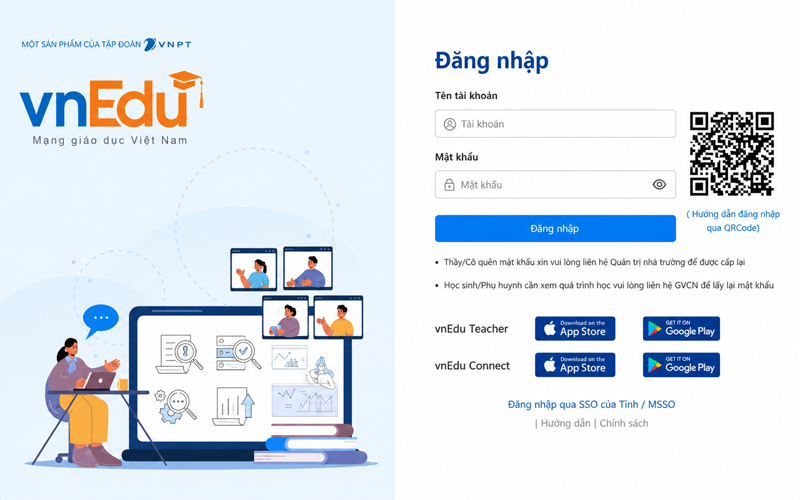 Bước 1: Đăng nhập
Tại màn hình trang chủ sau khi đăng nhập, bấm chọn Theo dõi sức khỏe
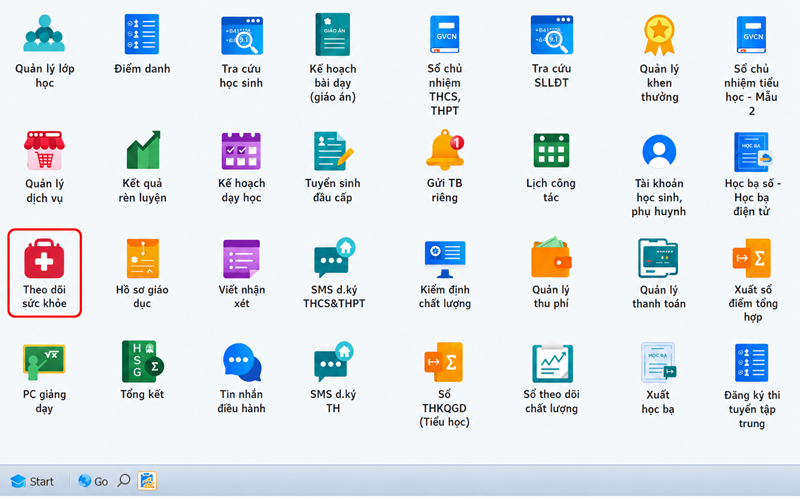 Bấm chọn Theo dõi sức khỏe
Bước 2: Chọn lớp hoặc học sinh cần cập nhật
Đây là bước quan trọng để tránh ghi dữ liệu sức khỏe của một học sinh vào hồ sơ của học sinh khác. Hãy kiểm tra theo thứ tự:
-
Chọn đúng năm học đang áp dụng.
-
Chọn đúng khối và lớp.
-
Tìm học sinh theo danh sách hiển thị.
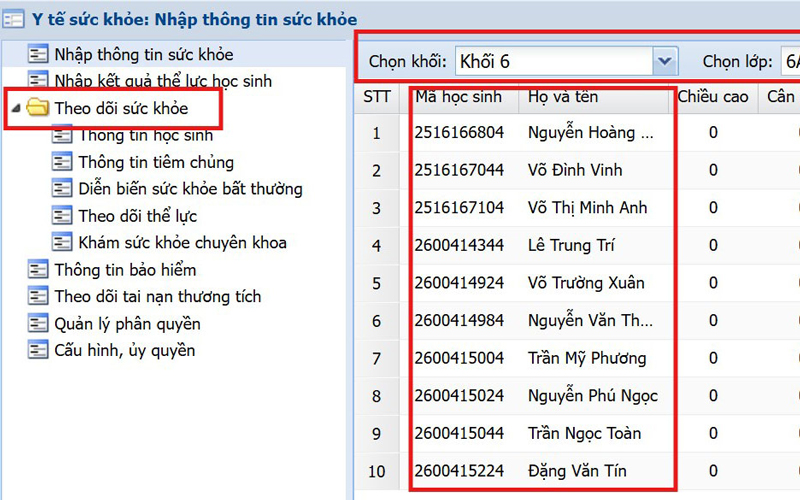 Bước 2: Chọn lớp, chọn học sinh cần cập nhật
Trong trường hợp không tìm thấy học sinh, chưa nên tạo mới hoặc nhập vào một hồ sơ có tên gần giống. Giáo viên cần kiểm tra lại năm học, lớp và tình trạng đồng bộ danh sách.
Bước 3: Nhập thông tin sức khỏe học sinh
Giáo viên nhập thông tin sức khỏe theo kết quả khám hoặc hồ sơ đã được xác nhận. Tùy giao diện và cấu hình của từng đơn vị, các trường thông tin có thể khác nhau, tuy nhiên thường bao gồm:
-
Chiều cao.
-
Cân nặng.
-
BMI (nếu hệ thống yêu cầu hoặc hỗ trợ nhập).
-
Thị lực.
-
Huyết áp.
-
Bệnh nền.
-
Dị ứng.
-
Ghi chú sức khỏe.
Lưu ý: Giáo viên cần đối chiếu thông tin với hồ sơ khám sức khỏe trước khi nhập, sử dụng đúng đơn vị đo theo hệ thống và chỉ cập nhật các trường được hiển thị. Không tự tính chỉ số BMI nếu vnEdu đã hỗ trợ tính tự động để tránh sai lệch dữ liệu.
Bước 4: Lưu hồ sơ
Sau khi hoàn tất việc nhập thông tin, thầy cô nên rà soát lại dữ liệu trước khi nhấn Lưu. Sau khi lưu thành công, hãy mở lại hồ sơ để kiểm tra các thông tin đã được cập nhật đầy đủ và chính xác.
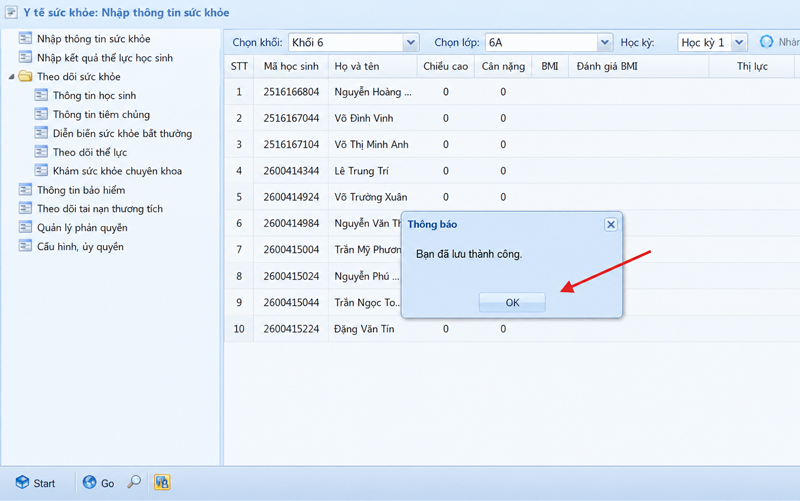 Bước 4: Lưu hồ sơ
Bước 5: Mở lại và kiểm tra dữ liệu sau khi lưu
Sau khi lưu thành công, Giáo viên mở lại hồ sơ của học sinh để đối chiếu thông tin vừa cập nhật. Hãy kiểm tra đúng học sinh, các chỉ số sức khỏe hiển thị đầy đủ, số liệu và đơn vị đo khớp với hồ sơ nguồn.
Lưu ý: Nếu dữ liệu chưa hiển thị, hãy làm mới màn hình hoặc đăng nhập lại trước khi thao tác tiếp. Với trường hợp nhập dữ liệu cho nhiều học sinh, nên kiểm tra hồ sơ đầu tiên để bảo đảm quy trình thực hiện chính xác trước khi áp dụng cho cả lớp.
 Bước 5: Mở lại và kiểm tra dữ liệu sau khi lưu
2. Lỗi thường gặp khi nhập sức khỏe học sinh trên vnEdu
Dưới đây là một số lỗi thường gặp khi nhập sức khỏe học sinh trên vnEdu và cách khắc phục:
-
Không thấy chức năng nhập sức khỏe: Kiểm tra xem tài khoản của giáo viên đã được cấp quyền nhập dữ liệu sức khỏe hay chưa. Nếu vẫn không thấy chức năng này, hãy liên hệ quản trị viên nhà trường để được hỗ trợ.
-
Không tìm thấy học sinh: Giáo viên cần kiểm tra lại năm học, khối, lớp và danh sách học sinh. Nếu học sinh vẫn không hiển thị, hãy liên hệ quản trị viên để kiểm tra dữ liệu.
-
Không lưu được thông tin: Kiểm tra xem còn thiếu trường bắt buộc, dữ liệu nhập đã đúng định dạng và kết nối Internet có ổn định hay không, sau đó thử lưu lại.
-
Đã lưu nhưng chưa thấy dữ liệu: Hãy làm mới màn hình hoặc mở lại hồ sơ của học sinh để xác nhận dữ liệu đã được cập nhật. Nếu thông tin vẫn chưa hiển thị, giáo viên nên liên hệ quản trị viên để được kiểm tra.
-
Hiển thị sai học sinh hoặc sai lớp: Dừng thao tác và đối chiếu lại năm học, lớp hoặc hồ sơ đang mở trước khi tiếp tục. Không cập nhật dữ liệu khi thông tin hiển thị chưa chính xác.
 Lỗi thường gặp khi nhập sức khỏe học sinh trên vnEdu và cách xử lý
3. Câu hỏi thường gặp
Câu hỏi 1. Không thấy chức năng nhập sức khỏe học sinh trên vnEdu phải làm sao?
Trả lời: Trước tiên, giáo viên hãy kiểm tra xem tài khoản đang sử dụng đã được cấp quyền nhập dữ liệu sức khỏe hay chưa. Nếu chức năng vẫn không hiển thị, hãy liên hệ quản trị viên vnEdu của nhà trường để được kiểm tra và hỗ trợ.
Câu hỏi 2. Có sửa thông tin sức khỏe học sinh sau khi lưu trên vnEdu được không?
Trả lời: Có, nếu tài khoản được cấp quyền chỉnh sửa và hệ thống cho phép cập nhật bản ghi đã lưu. Sau khi chỉnh sửa, Giáo viên nên mở lại hồ sơ để đối chiếu và đảm bảo thông tin đã được cập nhật chính xác.
Câu hỏi 3. Có thể cập nhật sức khỏe học sinh nhiều lần trong năm học không?
Trả lời: Có. Thông tin sức khỏe của học sinh có thể được cập nhật nhiều lần khi có kết quả khám sức khỏe mới hoặc theo yêu cầu của nhà trường. Việc cập nhật cần được thực hiện bằng tài khoản đã được phân quyền và tuân theo quy trình quản lý của từng đơn vị.
Câu hỏi 4. Phụ huynh có xem được thông tin sức khỏe học sinh trên vnEdu Connect không?
Trả lời: Có, nếu nhà trường triển khai tính năng này trên vnEdu Connect. Phụ huynh có thể theo dõi một số thông tin sức khỏe của học sinh theo phạm vi dữ liệu mà nhà trường cập nhật và cho phép hiển thị.
Hy vọng những hướng dẫn trên sẽ giúp Giáo viên thực hiện cách nhập sức khỏe học sinh trên vnEdu đúng quy trình và hạn chế sai sót khi cập nhật dữ liệu. Trong quá trình sử dụng, nếu gặp vướng mắc hoặc cần hỗ trợ, Giáo viên nên liên hệ quản trị viên nhà trường hoặc tổng đài 1800 1260 (miễn phí). Đội ngũ VNPT luôn sẵn sàng đồng hành và hỗ trợ kịp thời.
Xem thêm: Tra cứu mã học sinh trên vnEdu: 3 cách tìm mã nhanh