

1. Điều kiện cần biết trước khi đồng bộ vnEdu sang E-Learning
Trước khi thực hiện đồng bộ dữ liệu từ vnEdu sang hệ thống VNPT E-Learning/vnEdu LMS, nhà trường cần đảm bảo:
-
Xác định đúng hệ thống đích là VNPT E-Learning hoặc vnEdu LMS đang sử dụng.
-
Tài khoản thực hiện có quyền quản trị hoặc quyền đồng bộ dữ liệu.
-
Chọn đúng đơn vị, năm học và học kỳ cần đồng bộ.
-
Kiểm tra dữ liệu trên vnEdu đã được cập nhật đầy đủ, bao gồm: hồ sơ giáo viên, học sinh, lớp học, môn học và phân công giảng dạy (nếu áp dụng).
-
Ghi nhận số lượng dữ liệu hiện có để đối chiếu sau khi hoàn tất quá trình đồng bộ.
Những dữ liệu có thể đồng bộ từ vnEdu sang E-Learning:
|
Dữ liệu giáo viên |
|
|
Dữ liệu học sinh |
|
|
Dữ liệu lớp học và môn học |
|
|
Tài khoản đăng nhập |
|
Lưu ý: Tùy theo phiên bản vnEdu LMS và cấu hình triển khai tại từng đơn vị, một số chức năng hoặc loại dữ liệu đồng bộ có thể khác nhau.
2. Cách đồng bộ vnEdu sang E-Learning
Sau khi đáp ứng các điều kiện cần thiết, tiến hành đồng bộ dữ liệu từ vnEdu sang VNPT E-Learning theo 4 bước dưới đây.
Bước 1: Đăng nhập VNPT E-Learning bằng tài khoản quản trị
-
Truy cập cổng VNPT E-Learning tại địa chỉ chung hoặc địa chỉ riêng do nhà trường cung cấp.
-
Nhấn Đăng nhập ở góc trên màn hình.
-
Chọn Đăng nhập bằng tài khoản vnEdu.
-
Nhập tên đăng nhập và mật khẩu của tài khoản quản trị nhà trường.
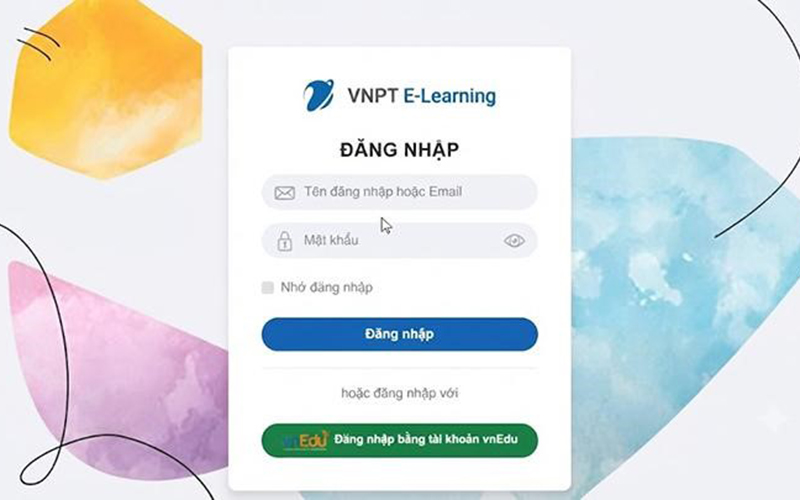
Giao diện minh họa truy cập VNPT E-Learning
Bước 2: Mở chức năng đồng bộ dữ liệu từ vnEdu
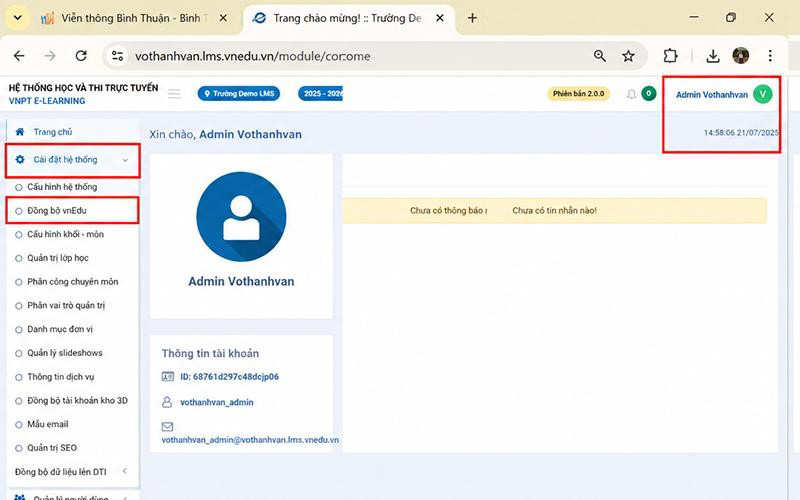
Sau khi đăng nhập, mở Trang quản trị và tìm chức năng Đồng bộ dữ liệu từ vnEdu. Tên nhóm menu hoặc vị trí chức năng có thể thay đổi theo phiên bản giao diện đang được triển khai.
Trình tự thực hiện:
-
Nhấn vào tên hoặc biểu tượng tài khoản ở góc trên màn hình.
-
Chọn Trang quản trị hoặc khu vực quản trị hệ thống.
-
Vào cài đặt hệ thống chọn Đồng bộ từ vnEdu hoặc chức năng có tên tương đương.
-
Kiểm tra nguồn dữ liệu hiển thị là hệ thống vnEdu của nhà trường.
Bước 3: Chọn và đồng bộ dữ liệu từ vnEdu sang E-Learning
Tại màn hình đồng bộ, quản trị viên chọn dữ liệu nguồn và thực hiện lệnh đồng bộ. Nếu giao diện có nút đồng bộ tổng thể, quản trị viên kiểm tra phạm vi rồi nhấn Đồng bộ để hệ thống xử lý tự động.
Cách đồng bộ thông tin nhà trường:
Quản trị viên bấm vào Thực hiện => Bấm Tìm kiếm => Chọn vào Trường => Chọn Thực hiện đồng bộ.
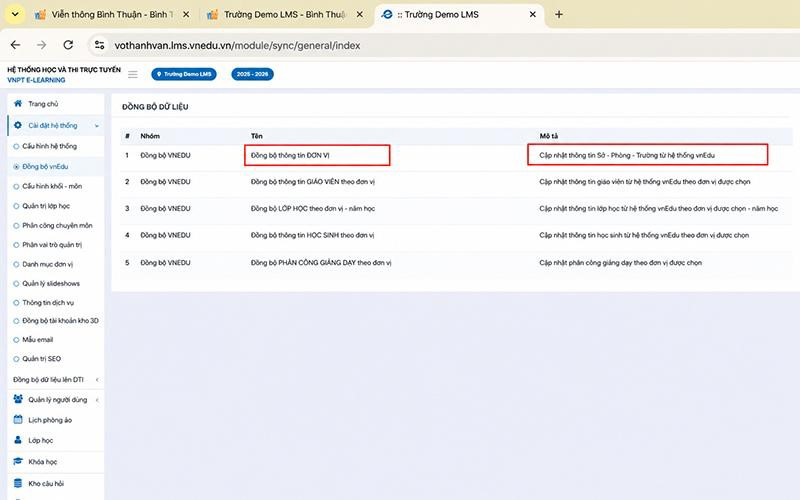
Lưu ý: Nếu tên trường hoặc cấp học không đúng, cần dừng quá trình và kiểm tra lại site đang truy cập. Không tiếp tục đồng bộ giáo viên, học sinh vào một đơn vị đích chưa được xác định chính xác.
Cách đồng bộ danh sách giáo viên
Quản trị viên bấm vào Thực hiện => Bấm chọn năm học => Chọn Tìm kiếm => Chọn vào Giáo viên => Chọn Thực hiện đồng bộ.
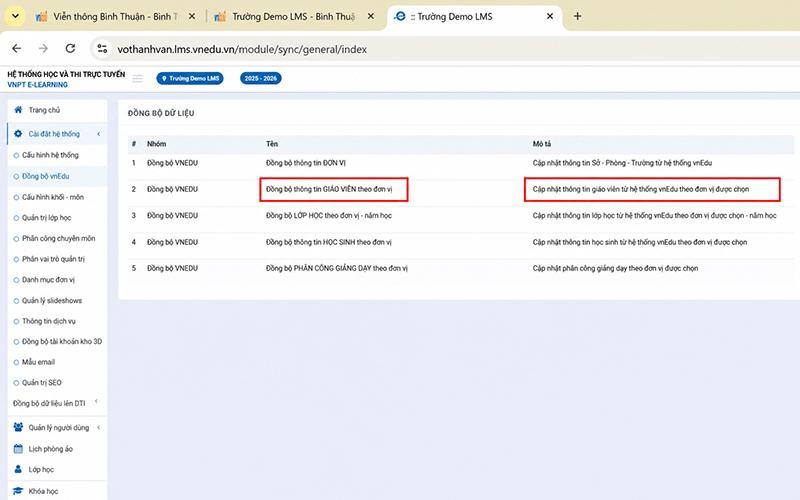
Sau khi thực hiện, giáo viên phải xuất hiện trong danh sách người dùng của E-Learning. Việc hồ sơ xuất hiện chưa đồng nghĩa giáo viên đã được gán đúng lớp hoặc khóa học; nội dung này cần kiểm tra ở bước 4.
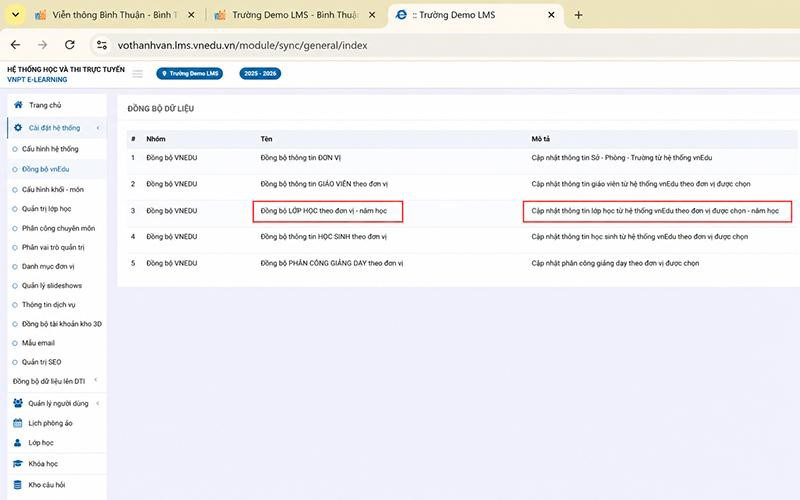
Cách đồng bộ danh sách lớp học
Quản trị viên bấm vào Thực hiện => Bấm chọn năm học => Chọn Tìm kiếm => Chọn Lớp học muốn đồng bộ => Chọn Thực hiện đồng bộ.
Cách đồng bộ danh sách học sinh
Quản trị viên bấm vào Thực hiện => Bấm chọn năm học => Chọn Tìm kiếm => Chọn Lớp học có học sinh cần đồng bộ => Chọn Thực hiện đồng bộ.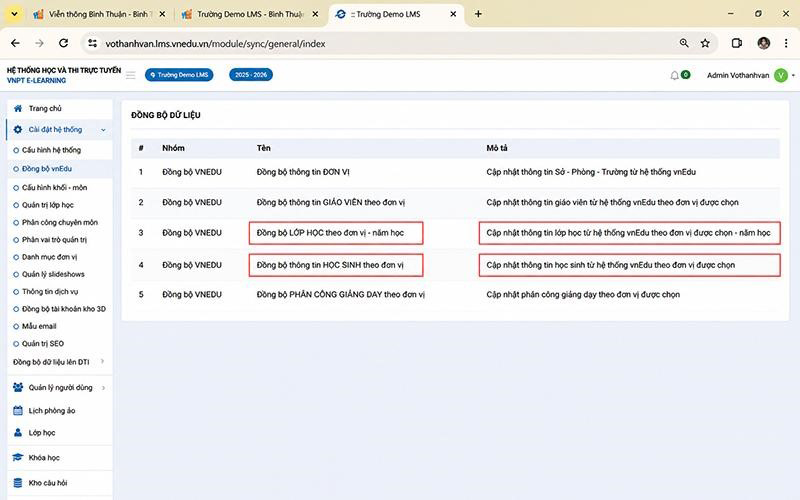
Dữ liệu học sinh sai lớp hoặc còn giữ trạng thái của năm học cũ sẽ làm học sinh xuất hiện không đúng lớp trên E-Learning. Vì vậy, mọi thay đổi về chuyển lớp, chuyển trường hoặc thôi học phải được cập nhật trên vnEdu trước khi đồng bộ.
Cách đồng bộ phân công giảng dạy, phân môn
Quản trị viên bấm vào Thực hiện => Bấm chọn năm học => Chọn Tìm kiếm => Chọn Giáo viên => Chọn Thực hiện đồng bộ.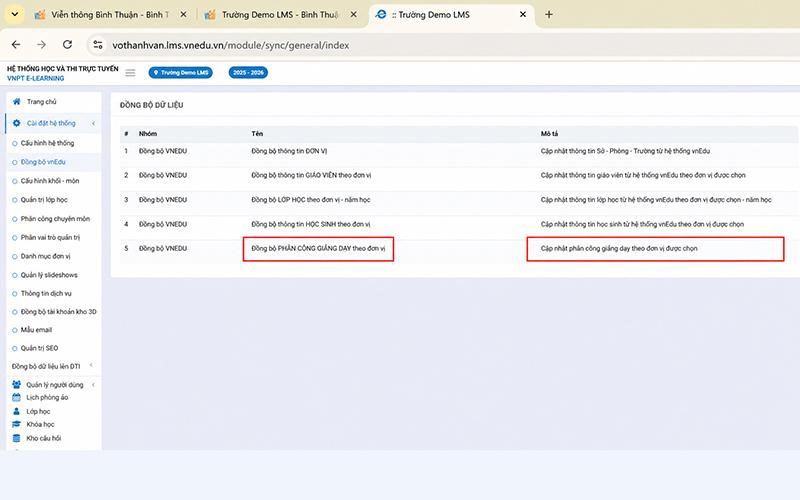
vnEdu LMS hỗ trợ đồng bộ giáo viên, phân môn, đây là cơ sở để nhà trường giảm thao tác khai báo lại các dữ liệu học vụ trên hệ thống học trực tuyến.
Bước 4: Kiểm tra sau khi đồng bộ vnEdu sang E-Learning
Sau khi hệ thống hoàn tất đồng bộ, quản trị viên cần kiểm tra lại tài khoản trước khi giáo viên và học sinh sử dụng E-Learning. Việc rà soát tập trung vào 4 nội dung sau:
-
Kiểm tra tài khoản được gán đúng vai trò: Xác nhận tài khoản giáo viên được gán vai trò giáo viên, tài khoản học sinh thuộc nhóm người học và tài khoản quản trị chỉ cấp cho người có nhiệm vụ vận hành hệ thống. Không sử dụng quyền quản trị để xử lý trường hợp giáo viên chưa thấy lớp hoặc môn học.
-
Đối chiếu thông tin giáo viên, học sinh: So sánh họ tên, thông tin nhận diện và phạm vi dữ liệu trên E-Learning với hồ sơ nguồn trên vnEdu. Kiểm tra giáo viên được gắn đúng lớp, môn phụ trách; học sinh xuất hiện đúng lớp và không có tài khoản bị thiếu hoặc trùng.
-
Kiểm tra trạng thái tài khoản: Bảo đảm tài khoản đang hoạt động, không bị khóa, chưa kích hoạt hoặc gán sai quyền. Nếu phát hiện sai lệch, cần xác định nguyên nhân trước khi chỉnh sửa.
-
Kiểm tra khả năng đăng nhập: Nếu hệ thống hỗ trợ đăng nhập bằng tài khoản vnEdu, hãy đăng nhập thử bằng một tài khoản giáo viên và một tài khoản học sinh. Khi có sai lệch, cập nhật dữ liệu nguồn trên vnEdu rồi đồng bộ lại đúng nhóm liên quan.
3. Lỗi thường gặp khi đồng bộ và cách xử lý
Trong quá trình đồng bộ dữ liệu giữa vnEdu và hệ thống E-Learning, người dùng có thể gặp một số lỗi liên quan đến quyền truy cập, dữ liệu hoặc cấu hình. Dưới đây là những lỗi thường gặp cùng nguyên nhân và cách xử lý tương ứng:
-
Không thấy chức năng đồng bộ: Thường do tài khoản chưa được cấp quyền, hệ thống chưa kích hoạt tích hợp hoặc giao diện khác theo phiên bản. Hãy kiểm tra lại quyền tài khoản, gói triển khai và liên hệ quản trị viên hoặc đơn vị kỹ thuật nếu cần.
-
Thiếu giáo viên hoặc học sinh sau khi đồng bộ: Có thể hồ sơ chưa đầy đủ, tài khoản chưa hợp lệ hoặc dữ liệu nằm ngoài phạm vi đồng bộ. Rà soát thông tin trên vnEdu, cập nhật dữ liệu nguồn rồi thực hiện đồng bộ lại.
-
Sai lớp hoặc môn học: Nguyên nhân thường liên quan đến phân công giảng dạy hoặc dữ liệu lớp, môn chưa được thiết lập chính xác. Kiểm tra lại năm học, phân công và danh mục dữ liệu trước khi đồng bộ lại.
-
Đồng bộ thành công nhưng chưa thấy khóa học: Trường hợp này thường xảy ra khi khóa học chưa được tạo hoặc chưa gán giáo viên, học sinh. Hãy kiểm tra quy trình khởi tạo khóa học và phân bổ người dùng trên hệ thống.
-
Trùng tài khoản: Có thể một người có nhiều tài khoản hoặc thông tin định danh chưa thống nhất. Cần đối chiếu dữ liệu, xác định tài khoản gốc và liên hệ bộ phận kỹ thuật để hợp nhất khi cần.
4. Những câu hỏi thường gặp khi đồng bộ vnEdu sang E-Learning
Câu 1: Đồng bộ vnEdu sang E-Learning có chuyển điểm số không?
Trả lời: Việc đồng bộ từ vnEdu sang VNPT E-Learning chủ yếu phục vụ đồng bộ dữ liệu nền như tài khoản, giáo viên, học sinh, lớp học và môn học. Khả năng đồng bộ điểm số và kết quả học tập phụ thuộc vào cấu hình hệ thống cũng như các tính năng được triển khai tại từng đơn vị. Nếu cần liên thông dữ liệu học tập, nhà trường nên kiểm tra cấu hình hoặc liên hệ VNPT để được hỗ trợ.
Câu 2: Sau khi cập nhật dữ liệu trên vnEdu có cần đồng bộ lại không?
Trả lời: Khi thông tin giáo viên, học sinh, lớp học hoặc phân công giảng dạy thay đổi trên vnEdu, nên thực hiện đồng bộ lại để dữ liệu trên VNPT E-Learning được cập nhật. Sau khi hoàn tất, cần kiểm tra kết quả đồng bộ để bảo đảm dữ liệu đã được cập nhật đầy đủ.
Câu 3: Đồng bộ vnEdu sang E-Learning có làm mất dữ liệu đang có không?
Trả lời: Việc đồng bộ thường nhằm cập nhật dữ liệu giữa hai hệ thống và không được thiết kế để xóa dữ liệu hiện có. Tuy nhiên, cách xử lý dữ liệu trùng lặp hoặc dữ liệu đã tồn tại có thể khác nhau tùy cấu hình triển khai tại từng đơn vị. Trước khi đồng bộ dữ liệu quan trọng, nên sao lưu hoặc đối chiếu dữ liệu để hạn chế rủi ro.
Câu 4: Một trường có thể đồng bộ nhiều lần trong năm học không?
Trả lời: Nhà trường có thể thực hiện đồng bộ nhiều lần trong năm học khi phát sinh thay đổi về giáo viên, học sinh, lớp học hoặc phân công giảng dạy. Sau mỗi lần đồng bộ, nên kiểm tra kết quả để bảo đảm dữ liệu trên VNPT E-Learning đã được cập nhật chính xác.
Cách đồng bộ vnEdu sang E-Learning không quá phức tạp nếu thực hiện đúng quy trình và kiểm tra đầy đủ dữ liệu trước khi đồng bộ. Sau khi hoàn tất, khách hàng nên đối chiếu kết quả để đảm bảo dữ liệu đã được cập nhật chính xác trên hệ thống. Nếu gặp sự cố trong quá trình thực hiện, hãy liên hệ tổng đài miễn phí 1800 1260 hoặc VNPT tại địa phương để được hỗ trợ ngay.