

vnEdu là hệ thống quản lý giáo dục được sử dụng rộng rãi tại các trường học. Với vai trò quản trị, admin thực hiện các nghiệp vụ quản lý và cấu hình hệ thống trong phạm vi được phân quyền. Bài viết này cung cấp hướng dẫn sử dụng vnEdu cho admin theo các bước chi tiết rõ ràng giúp bạn quản lý tự tin và hiệu quả.
1. Giới thiệu về phần mềm vnEdu
vnEdu là một hệ thống quản lý giáo dục hiện đại, hỗ trợ giáo viên, học sinh và phụ huynh trong việc theo dõi và quản lý thông tin học tập. Vai trò của admin trong vnEdu vô cùng quan trọng, giúp điều phối và quản trị các hoạt động trong hệ thống. Dưới đây là những hướng dẫn sử dụng phần mềm vnedu cho admin chi tiết dễ hiểu.
>>> Xem thêm:
2. Hướng dẫn sử dụng vnEdu cho admin cần chuẩn bị những gì?
Để giúp quá trình đăng nhập, thiết lập quyền và thao tác các chức năng quản lý diễn ra thuận lợi, hạn chế sai sót, trước khi bắt đầu sử dụng vnEdu, admin cần chuẩn bị đầy đủ các nội dung sau:
Tài khoản admin
-
Nhận tài khoản admin: Tài khoản admin được cung cấp bởi nhà trường hoặc cơ quan quản lý. Người dùng cần kiểm tra thông tin tài khoản, bao gồm tên đăng nhập và mật khẩu ban đầu.
-
Đăng nhập lần đầu: Sau khi nhận tài khoản, admin cần đăng nhập và thay đổi mật khẩu để đảm bảo an toàn. Việc đổi mật khẩu giúp bảo mật tài khoản và ngăn ngừa truy cập trái phép.
-
Phân quyền sử dụng: Admin cần hiểu rõ quyền hạn của mình trong hệ thống vnEdu. Việc này giúp admin biết rõ những chức năng mình được phép thực hiện, tránh việc thao tác nhầm lẫn gây ảnh hưởng đến hệ thống.
-
Kiểm tra tài liệu hướng dẫn: Trước khi bắt đầu sử dụng, admin nên đọc kỹ tài liệu hướng dẫn do vnEdu cung cấp. Việc này giúp admin nắm rõ các bước thao tác cơ bản, giảm thiểu sai sót trong quá trình sử dụng.
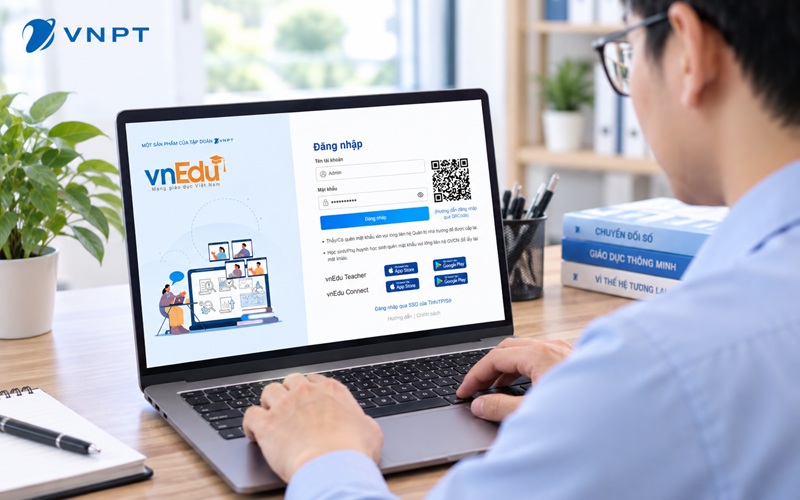
Tài khoản admin được cung cấp bởi nhà trường hoặc cơ quan quản lý
Thiết bị và kết nối: Để thuận tiện trong quá trình sử dụng, Admin cần:
-
Sử dụng máy tính hoặc điện thoại với kết nối internet ổn định.
-
Cập nhật trình duyệt web mới nhất để đảm bảo tính tương thích.
Tìm hiểu giao diện vnEdu
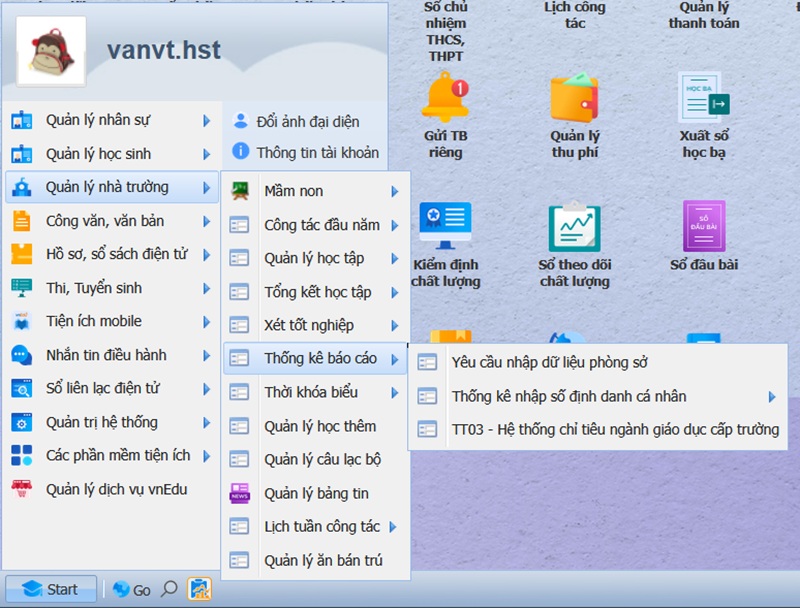
Giao diện vnEdu dành cho admin được thiết kế để tối ưu hóa trải nghiệm người dùng với sự sắp xếp rõ ràng và thân thiện. Phần dashboard cung cấp cái nhìn tổng quan về các thông tin quan trọng như thông báo, báo cáo, và hoạt động gần đây, giúp admin nhanh chóng nắm bắt tình hình tổng thể.
Menu chức năng được bố trí hợp lý, với các mục như Quản lý học sinh, Quản lý giáo viên, và Báo cáo chi tiết, giúp người dùng dễ dàng truy cập và thực hiện các tác vụ quản lý. Sự quen thuộc với các phần chính này giúp admin sử dụng hệ thống hiệu quả hơn, tiết kiệm thời gian và nâng cao hiệu suất công việc.
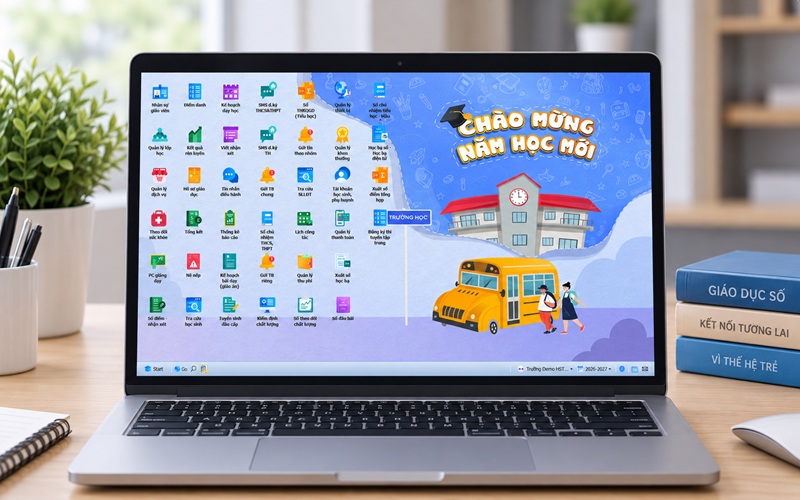 Giao diện vnEdu dành cho admin được thiết kế để tối ưu hóa trải nghiệm người dùng với sự sắp xếp rõ ràng và thân thiện.
> Tìm hiểu thêm về nền tảng học và thi trực tuyến VNEdu
3. Các chức năng chính dành cho admin
Các nhóm chức năng dưới đây là những nghiệp vụ quản trị thường gặp. Admin chỉ nên thực hiện mục đang hiển thị và được phân quyền trên hệ thống của đơn vị; tên chức năng có thể khác nhau giữa các cấu hình vnEdu.
3.1. Quản lý tài khoản
Nhóm chức năng này giúp quản lý người dùng và quyền truy cập trong phạm vi được giao:
-
Tạo/cập nhật tài khoản: Thêm mới hoặc điều chỉnh thông tin người dùng khi đơn vị cho phép.
-
Phân quyền: Gán vai trò/quyền phù hợp với nhiệm vụ; hạn chế cấp quyền quản trị rộng hơn nhu cầu.
-
Khóa hoặc xử lý tài khoản: Ưu tiên khóa/ngừng quyền truy cập theo quy trình của đơn vị thay vì xóa dữ liệu khi chưa xác định ảnh hưởng.
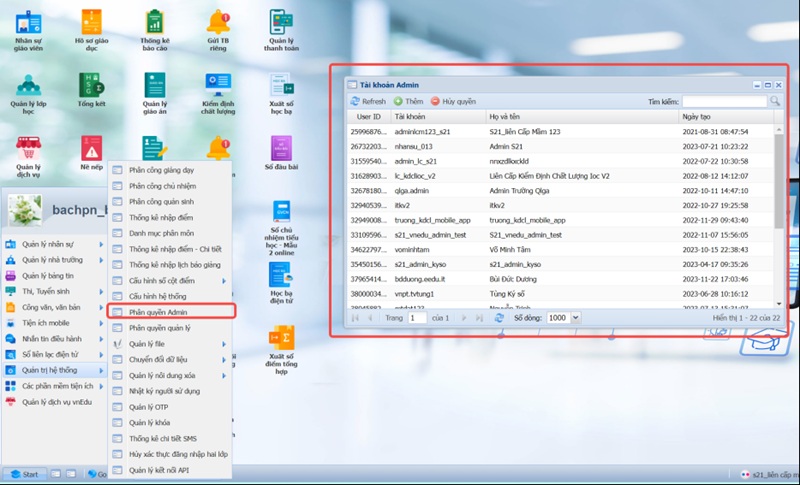 Giao diện Chức năng phân quyền admin
3.2. Quản lý lớp học và học sinh
Đây là nhóm dữ liệu nền tảng, cần kiểm tra kỹ năm học và đơn vị trước khi cập nhật:
-
Quản lý lớp: Tạo hoặc chỉnh sửa thông tin lớp theo quyền được cấp.
-
Danh sách học sinh: Cập nhật hồ sơ, xếp lớp và sử dụng chức năng nhập/xuất khi hệ thống hỗ trợ.
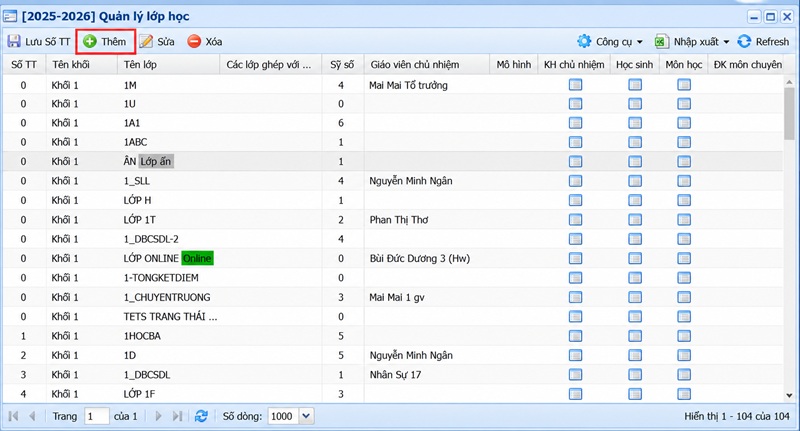
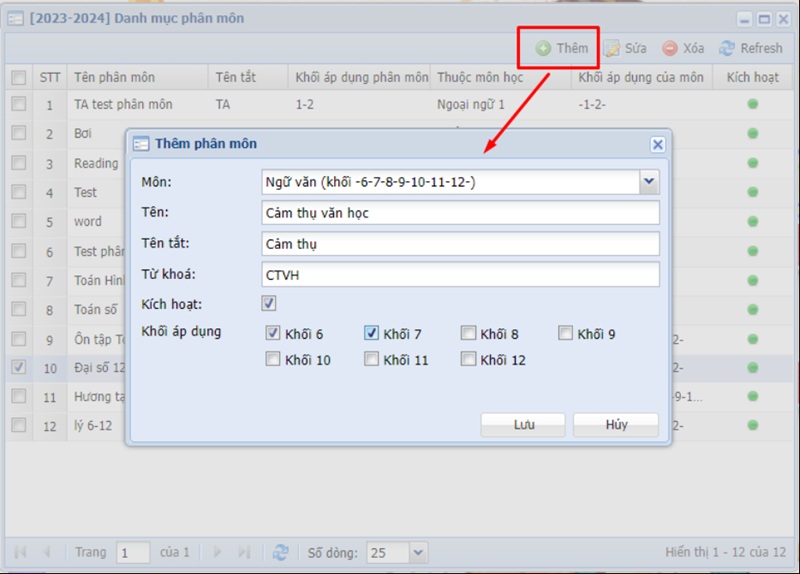
3.3. Quản lý môn học và phân công giáo viên
Admin có thể được giao thiết lập môn học và phân công giảng dạy để phục vụ các nghiệp vụ tiếp theo:
-
Môn học: Kiểm tra danh mục môn học theo chương trình và cấu hình của đơn vị.
-
Phân công giảng dạy: Gán giáo viên với lớp/môn theo kế hoạch năm học và rà soát trước khi lưu.
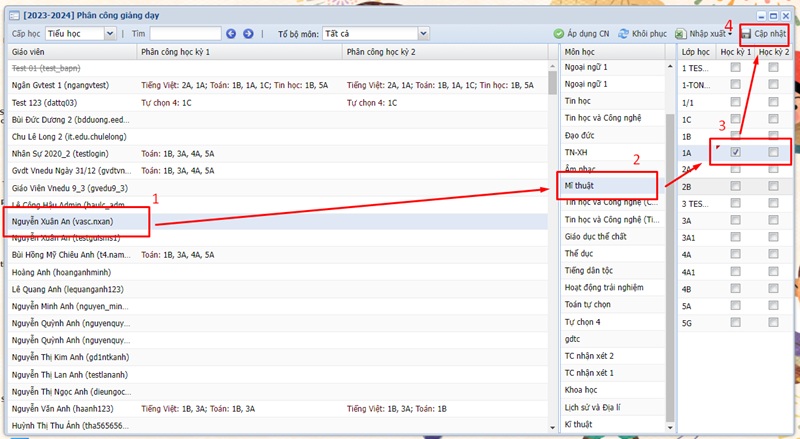 Giao diện chức năng phân công giảng dạy
3.4. Quản lý thời khóa biểu
Nếu đơn vị sử dụng phân hệ thời khóa biểu, admin cần bảo đảm dữ liệu lớp, môn và giáo viên đã đầy đủ trước khi xếp lịch:
-
Tạo/xếp thời khóa biểu: Thực hiện theo công cụ và quy tắc cấu hình của đơn vị.
-
Điều chỉnh: Cập nhật khi có thay đổi và kiểm tra xung đột trước khi công bố.
3.5. Báo cáo và thông báo
Nhóm chức năng này hỗ trợ theo dõi dữ liệu tổng hợp và truyền thông trong nhà trường:
-
Báo cáo: Khai thác các báo cáo được cấp quyền; kiểm tra kỳ/năm học và phạm vi dữ liệu trước khi sử dụng.
-
Thông báo: Gửi thông tin tới đúng nhóm người nhận khi đơn vị có phân hệ/chức năng tương ứng.
4. Hướng dẫn sử dụng vnEdu cho admin với các lỗi thường gặp
Khi gặp sự cố, admin nên xác định lỗi thuộc tài khoản, phân quyền, dữ liệu hay kết nối trước khi thay đổi cấu hình. Một số tình huống thường gặp có thể xử lý như sau:
4.1. Hướng dẫn lấy lại mật khẩu admin
Một trong những vấn đề phổ biến nhất mà các admin có thể gặp phải là quên mật khẩu truy cập vào hệ thống vnEdu. Để khắc phục, admin có thể sử dụng chức năng "Quên mật khẩu" trên màn hình đăng nhập. Sau khi nhập địa chỉ email đăng ký, hệ thống sẽ gửi một liên kết để đặt lại mật khẩu mới. Nếu không nhận được email, hãy kiểm tra thư mục spam hoặc liên hệ với bộ phận hỗ trợ kỹ thuật để được hướng dẫn chi tiết.
4.2. Kiểm tra kết nối khi gặp lỗi không truy cập được hệ thống
Khi gặp lỗi không thể truy cập hệ thống, nguyên nhân thường gặp có thể là do sự cố kết nối mạng. Để giải quyết vấn đề này, admin nên kiểm tra lại kết nối Internet, đảm bảo rằng các thiết bị mạng như router và modem hoạt động bình thường. Nếu vẫn không thể truy cập, hãy thử khởi động lại máy tính hoặc kiểm tra thông tin từ nhà cung cấp dịch vụ mạng. Trong trường hợp sự cố kéo dài, liên hệ với bộ phận kỹ thuật của vnEdu để được hỗ trợ.
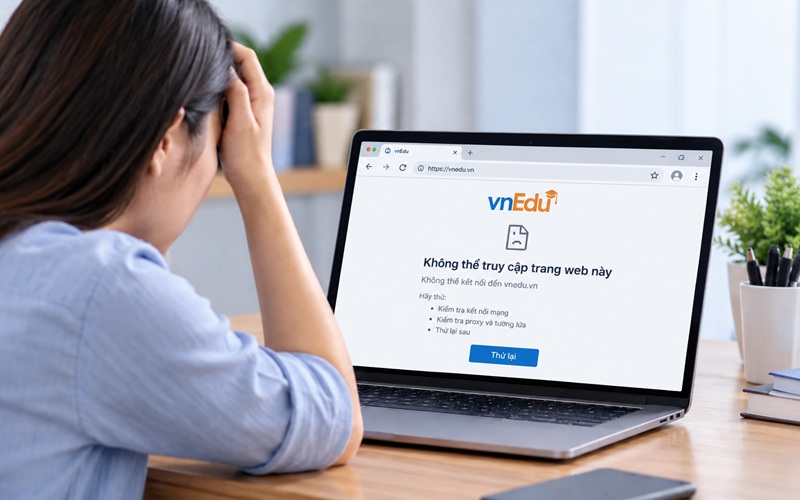 Khi gặp lỗi không thể truy cập hệ thống, nguyên nhân thường gặp có thể là do sự cố kết nối mạng.
4.3. Chỉnh sửa thông tin người dùng hoặc lớp học
Sai thông tin người dùng hoặc lớp học có thể dẫn đến nhiều bất tiện trong việc quản lý dữ liệu. Để chỉnh sửa thông tin, admin cần đăng nhập vào hệ thống, truy cập vào mục quản lý người dùng hoặc lớp học, sau đó tìm kiếm và chọn đúng hồ sơ cần chỉnh sửa. Thực hiện các thay đổi cần thiết và lưu lại. Để tránh sai sót, nên kiểm tra kỹ thông tin trước khi xác nhận. Nếu có bất kỳ khó khăn nào trong quá trình chỉnh sửa, admin có thể tham khảo tài liệu hướng dẫn hoặc liên hệ với bộ phận hỗ trợ.
>>> Xem thêm:Hướng dẫn học VNPT E-Learning trên máy tính và điện thoại
5. Mẹo hướng dẫn sử dụng vnEdu cho admin
Ngoài việc thao tác đúng chức năng, admin nên xây dựng thói quen kiểm tra dữ liệu và bảo mật tài khoản để giảm lỗi trong quá trình vận hành:
5.1. Sử dụng nhập/xuất dữ liệu hàng loạt
Một trong những mẹo quan trọng để sử dụng hiệu quả vnEdu là tận dụng tính năng nhập/xuất dữ liệu hàng loạt. Thay vì cập nhật từng thông tin học sinh, giáo viên hay lớp học một cách thủ công, admin có thể sử dụng các tệp CSV hoặc Excel để nhập liệu hoặc xuất dữ liệu. Điều này không chỉ giúp tiết kiệm thời gian mà còn giảm thiểu sai sót trong quá trình nhập liệu. Khi cần cập nhật hoặc sao lưu dữ liệu, việc xuất dữ liệu hàng loạt cũng giúp lưu trữ và xử lý thông tin dễ dàng hơn. Đây cũng là cách nhiều trường dùng khi đồng bộ điểm từ vnEdu sang CSDL ngành bằng tệp Excel.
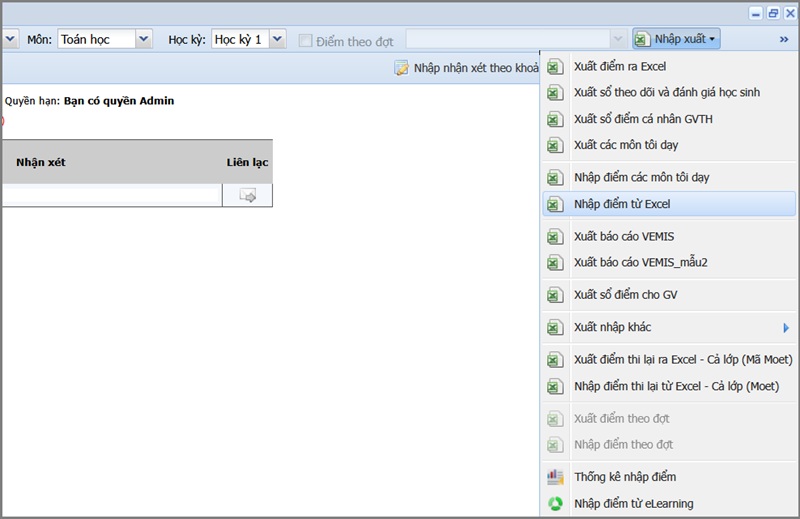 Khi cần cập nhật hoặc sao lưu dữ liệu, việc xuất dữ liệu hàng loạt cũng giúp lưu trữ và xử lý thông tin dễ dàng hơn.
5.2. Cập nhật thông tin thường xuyên
Để đảm bảo dữ liệu trên hệ thống vnEdu luôn chính xác và kịp thời, admin cần thường xuyên cập nhật thông tin. Việc này bao gồm kiểm tra và chỉnh sửa các thông tin về học sinh, giáo viên, lịch học và các hoạt động khác. Thông tin chính xác không chỉ hỗ trợ quản lý hiệu quả mà còn giúp các bên liên quan như phụ huynh và học sinh nhận được thông tin đúng và đầy đủ. Lên lịch kiểm tra định kỳ sẽ giúp duy trì sự nhất quán và chính xác của dữ liệu trên hệ thống.
5.3. Tham gia đào tạo từ nhà cung cấp vnEdu
Để sử dụng tối ưu các tính năng của vnEdu, admin nên tham gia các khóa đào tạo từ nhà cung cấp dịch vụ. Những buổi đào tạo này thường cung cấp kiến thức chuyên sâu về cách sử dụng hệ thống, giải đáp các thắc mắc và cập nhật những tính năng mới. Ngoài ra, việc tham gia đào tạo còn giúp admin nâng cao kỹ năng quản lý, khai thác hiệu quả các công cụ và ứng dụng vào công việc hàng ngày, từ đó tối ưu hóa hoạt động quản lý và giảm thiểu rủi ro.
Bài viết đã cung cấp hướng dẫn sử dụng vnEdu cho admin một cách chi tiết và dễ hiểu. Bằng cách nắm giữ các chức năng quản lý tài khoản, lớp học, và báo cáo, bạn có thể đảm bảo hệ thống vnEdu hoạt động hiệu quả, góp phần cải thiện hiệu suất trường học. Nếu bạn cần thêm thông tin chi tiết hoặc cần được hỗ trợ khi truy cập vnEdu hướng dẫn sử dụng cho admin, hãy liên hệ trực tiếp với VNPT hoặc gọi đến hotline 18001091 để được tư vấn nhanh chóng và giải đáp mọi thắc mắc của bạn.
>>> Xem thêm: Hướng dẫn cách đăng ký VnEdu để xem điểm cực đơn giản