

Cách đưa giáo án lên vnEdu không quá phức tạp nhưng cần thực hiện đúng quy trình để giáo án được tải lên thành công và hiển thị chính xác trên hệ thống. Trong bài viết này, bạn sẽ được hướng dẫn chi tiết từng bước thực hiện, đồng thời tìm hiểu những lưu ý quan trọng trước và sau khi tải giáo án.
1. Cách đưa giáo án lên vnEdu
Trước khi đưa giáo án lên vnEdu, cần bảo đảm tài khoản và quyền sử dụng đã được cấp đúng, đồng thời chuẩn bị đầy đủ tệp giáo án theo yêu cầu. Dưới đây là những điều cần kiểm tra trước khi thực hiện:
-
Tài khoản giáo viên còn hoạt động. Nếu quên mật khẩu, giáo viên sử dụng chức năng hỗ trợ trên màn hình đăng nhập hoặc liên hệ quản trị viên nhà trường.
-
Được cấp quyền sử dụng chức năng quản lý giáo án (nếu có).
-
Chọn đúng năm học, học kỳ.
-
File giáo án hoàn chỉnh, đúng định dạng.
-
Kiểm tra tên tệp và nội dung giáo án trước khi tải lên
-
Chuẩn bị chữ ký số nếu quy trình của đơn vị yêu cầu.
Bước 1: Đăng nhập hệ thống vnEdu
Giáo viên truy cập cổng vnEdu.vn và đăng nhập bằng tài khoản được nhà trường cung cấp. Sau khi vào hệ thống, cần kiểm tra tên người dùng, đơn vị và năm học trước khi thực hiện.
Các thao tác gồm:
-
Truy cập cổng vnedu.vn.
-
Nhập tên đăng nhập và mật khẩu.
-
Kiểm tra thông tin tài khoản đang hiển thị.
-
Chọn đúng đơn vị hoặc năm học nếu hệ thống yêu cầu.
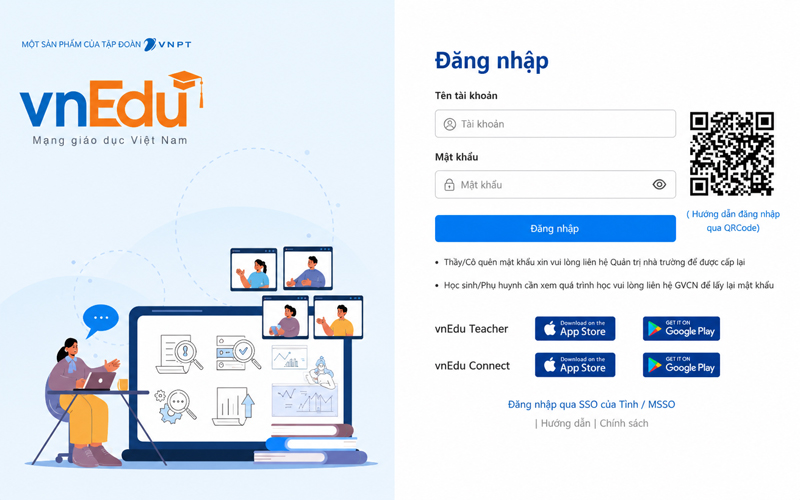
Giao diện đăng nhập vnedu.vn
Sau khi vào hệ thống, hãy kiểm tra giao diện có hiển thị chức năng Quản lý giáo án hay không.
Nếu không thấy chức năng này, giáo viên nên liên hệ quản trị viên vnEdu của nhà trường để kiểm tra:
-
Đơn vị và năm học đang thao tác.
-
Tài khoản giáo viên đã được kích hoạt hay chưa.
-
Phân công chuyên môn đã được cập nhật hay chưa.
-
Quyền sử dụng phân hệ Quản lý giáo án.
-
Phạm vi môn học, khối và lớp được giao.
Bước 2: Mở chức năng Quản lý giáo án
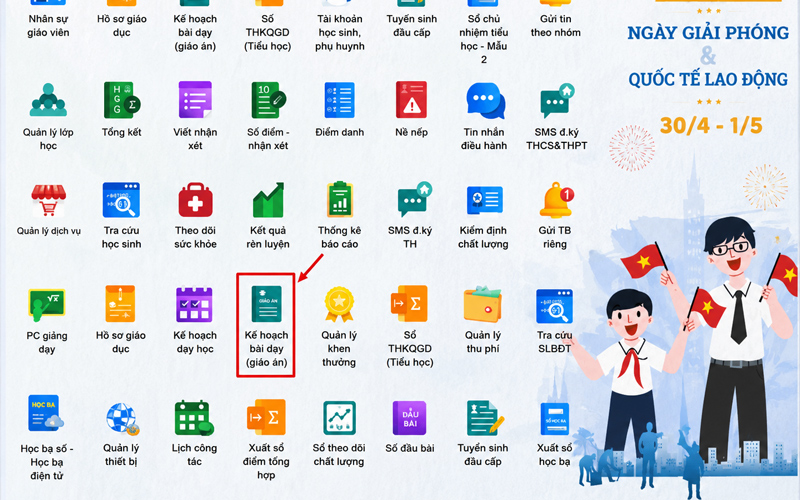
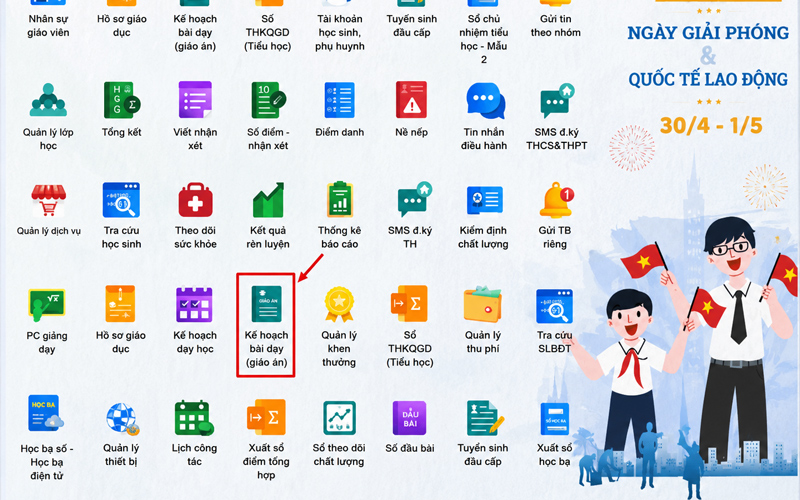
Từ giao diện chính, chọn Quản lý giáo án để xem danh sách tài liệu đã tạo và bắt đầu thêm giáo án mới. Đây là chức năng giúp nhà trường quản lý tập trung các bản mềm giáo án, hỗ trợ tra cứu, tìm kiếm và phê duyệt.
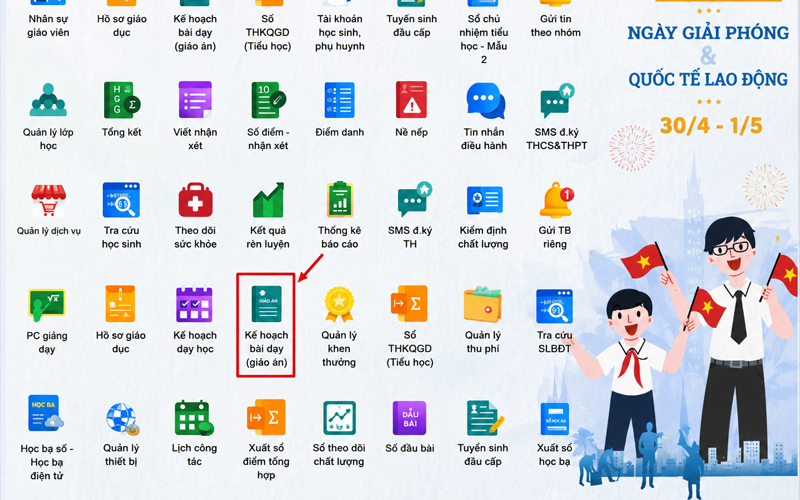 Mở chức năng Quản lý giáo án
Lưu ý:
-
Trước khi thêm mới, hãy kiểm tra nhanh danh sách hiện có để tránh tạo trùng giáo án đã nộp. Giáo viên có thể sử dụng công cụ tìm kiếm theo tên hoặc các điều kiện đang được hệ thống hỗ trợ.
-
Nếu không thấy mục Quản lý giáo án, hãy liên hệ quản trị viên nhà trường để kiểm tra phân hệ và quyền tài khoản
Bước 3: Chọn Thêm giáo án
Tại màn hình quản lý, giáo viên nhấn Thêm giáo án để tạo một bản ghi mới.
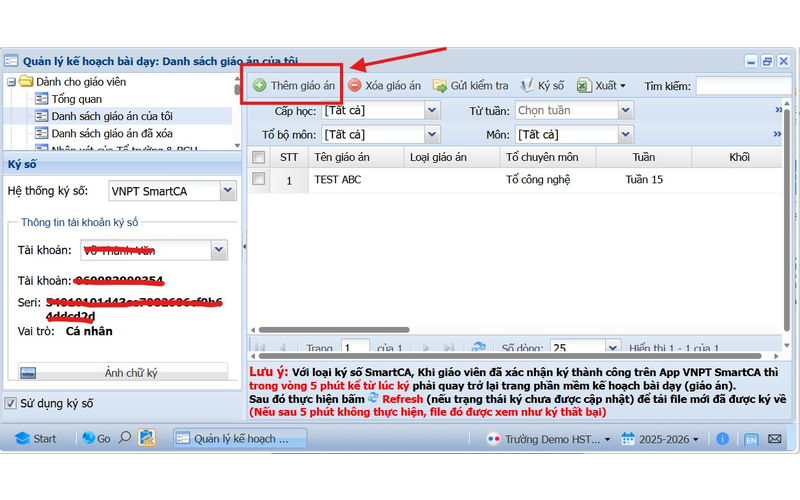
Chọn Thêm giáo án
Sau khi chọn thêm mới, kiểm tra các thông tin được hệ thống hiển thị sẵn trước khi tiếp tục. Tính năng Quản lý giáo án của vnEdu HSS được thiết kế để tận dụng những dữ liệu này trong quá trình tạo giáo án.
Bước 4: Nhập đầy đủ thông tin giáo án
Giáo viên điền các trường thông tin theo biểu mẫu đang hiển thị. Nội dung cần thống nhất với tệp giáo án chuẩn bị tải lên.
Các trường cần chú ý gồm:
-
Tên giáo án: Đặt tên đủ rõ để phân biệt với các bài khác.
-
Khối, lớp: Đối chiếu với phân công giảng dạy.
-
Môn, phân môn: Không chọn theo tên tệp mà phải chọn đúng danh mục.
-
Từ tiết, đến tiết: Nhập đúng phạm vi bài dạy.
-
Nội dung bài học: Mô tả ngắn gọn khi biểu mẫu yêu cầu.
-
Hồ sơ đính kèm: Chọn đúng tệp đã kiểm tra.
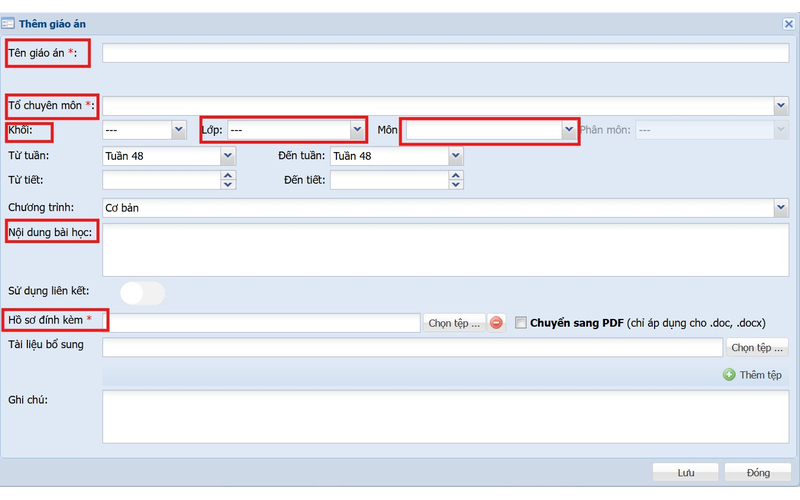 Nhập đầy đủ thông tin giáo án
Bước 5: Đính kèm tệp và nhấn Lưu
Sau khi nhập thông tin, giáo viên chọn tệp giáo án từ máy tính và chờ quá trình đính kèm hoàn tất. Trình tự như sau:
-
Nhấn vào khu vực chọn hồ sơ đính kèm.
-
Mở thư mục đang lưu giáo án.
-
Chọn đúng tệp.
-
Kiểm tra lại tên tệp trên biểu mẫu.
-
Rà soát môn, lớp và phạm vi tiết.
-
Nhấn Lưu.
Lưu ý: Trong lúc tệp đang được tải lên, không nên đóng trình duyệt, tải lại trang hoặc chuyển sang thao tác khác. Việc gián đoạn có thể khiến bản ghi đã được tạo nhưng tệp chưa được đính kèm đầy đủ.
Bước 6: Gửi giáo án để kiểm tra
Sau khi lưu, giáo viên chọn đúng giáo án và nhấn Gửi kiểm tra nếu nhà trường áp dụng quy trình phê duyệt. Thao tác này chuyển giáo án đến tổ trưởng chuyên môn để kiểm tra; quy trình và người phê duyệt cụ thể thực hiện theo phân quyền của từng đơn vị.
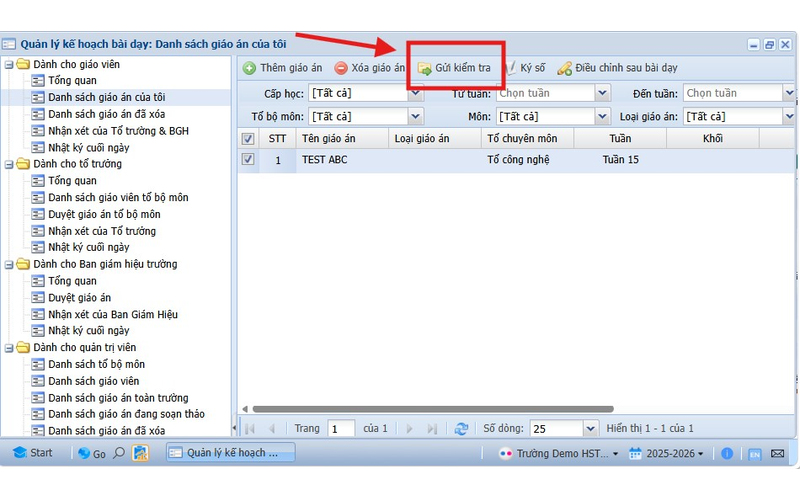 Gửi giáo án để kiểm tra
2. Kiểm tra và chỉnh sửa giáo án sau khi lưu
Sau khi Lưu hoặc Gửi kiểm tra, giáo viên nên quay lại danh sách Quản lý giáo án, tìm đúng bản ghi vừa tạo và mở lại để kiểm tra. Việc rà soát ngay sau khi lưu giúp phát hiện sớm các lỗi như nhập sai thông tin, đính kèm nhầm tệp hoặc gửi nhầm phiên bản giáo án.
Làm sao kiểm tra dữ liệu sau khi lưu và xử lý khi nhập sai?
2.1. Kiểm tra sau khi lưu
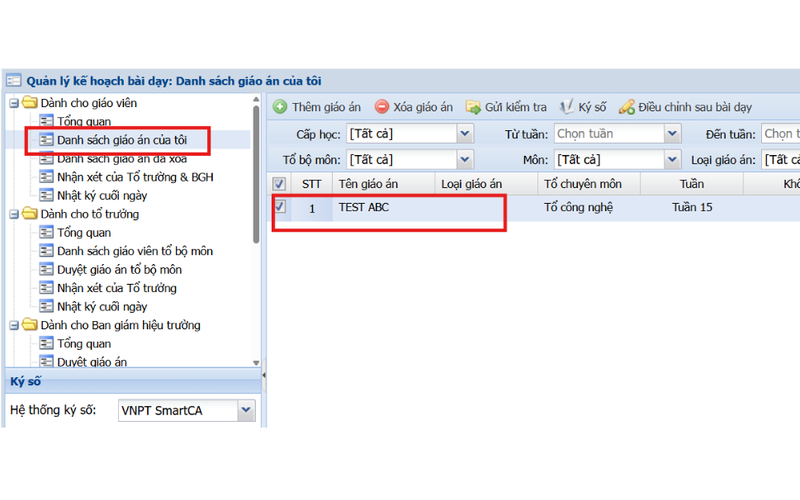
Giáo viên truy cập danh sách giáo án và tìm bản ghi theo tên đã nhập. Nếu có nhiều tài liệu, có thể sử dụng chức năng tìm kiếm hoặc bộ lọc trên giao diện để xác định đúng giáo án cần kiểm tra.
Cần đối chiếu các nội dung sau:
-
Tên giáo án: Đúng bài dạy và dễ nhận biết.
-
Người tạo: Đúng tài khoản giáo viên.
-
Khối, lớp: Đúng đối tượng giảng dạy.
-
Môn, phân môn: Khớp với nội dung giáo án.
-
Phạm vi tiết: Đúng theo kế hoạch bài dạy.
-
Tệp đính kèm: Đúng tên và mở được.
-
Nội dung tệp: Không thiếu trang, không nhầm phiên bản.
-
Trạng thái: Hiển thị đúng theo thao tác Lưu hoặc Gửi kiểm tra.
-
Bản ghi: Không xuất hiện nhiều giáo án trùng nhau.
Chức năng Quản lý giáo án cho phép lưu trữ, tìm kiếm và tải lại tài liệu khi cần. Giáo viên nên mở trực tiếp tệp đã lưu để xác nhận nội dung hiển thị đúng trước khi tiếp tục các bước tiếp theo.
2.2. Cách tải giáo án trên vnEdu về máy tính để kiểm tra
Để kiểm tra tệp đã lưu có đúng nội dung hay không, giáo viên có thể tải giáo án về máy tính và mở trực tiếp để đối chiếu. Bước này giúp phát hiện các trường hợp đính kèm nhầm tệp, tải thiếu nội dung hoặc sử dụng sai phiên bản giáo án.
Thực hiện theo các bước sau:
Bước 1: Truy cập mục Quản lý giáo án và mở danh sách giáo án đã lưu.
Bước 2: Tìm giáo án cần kiểm tra theo tên bài, môn học, lớp hoặc thông tin liên quan.
Bước 3: Chọn đúng bản ghi, sau đó nhấn Tải xuống hoặc Tải giáo án theo tên chức năng hiển thị trên giao diện.
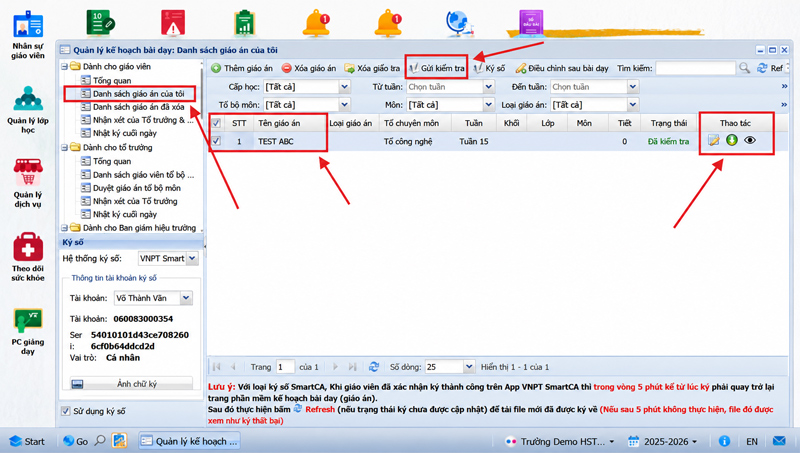
Bước 4: Mở tệp vừa tải về và kiểm tra:
-
Đúng tên giáo án, môn học và lớp.
-
Đúng nội dung bài dạy.
-
Không tải nhầm bản nháp hoặc phiên bản cũ.
-
Tệp mở bình thường, không thiếu trang hoặc sai bố cục.
-
Chữ ký số hiển thị đầy đủ nếu tài liệu đã được ký.
2.3. Cách xử lý khi nhập sai giáo án trên vnEdu
Nếu giáo án vẫn ở trạng thái cho phép chỉnh sửa, giáo viên chỉ cần mở lại bản ghi, cập nhật thông tin hoặc thay thế tệp đính kèm rồi lưu lại. Chỉ nên Gửi kiểm tra sau khi đã rà soát và xác nhận toàn bộ nội dung chính xác.
Trong trường hợp cần sửa giáo án do nhập sai, hãy thực hiện theo các bước sau:
Bước 1: Mở đúng giáo án cần chỉnh sửa.
Bước 2: Cập nhật lại tên giáo án, môn học, lớp, tiết hoặc các thông tin còn sai.
Bước 3: Thay tệp đính kèm nếu đã tải lên nhầm.
Bước 4: Nhấn Lưu để cập nhật thay đổi.
Bước 5: Chỉ Gửi kiểm tra khi đã hoàn tất việc kiểm tra toàn bộ nội dung.
3. Lưu ý khi đưa giáo án lên vnEdu
Trong quá trình tải và gửi giáo án lên vnEdu, chỉ cần một vài sai sót nhỏ cũng có thể khiến giáo viên phải chỉnh sửa, tải lại tệp hoặc thực hiện lại quy trình. Để hạn chế những tình huống này, giáo viên nên lưu ý một số điểm sau:
-
Kiểm tra đúng năm học, môn học và lớp học trước khi lưu hoặc gửi kiểm tra.
-
Sao lưu giáo án trên máy tính trước khi cập nhật để có thể khôi phục khi cần.
-
Hoàn tất ký số trước khi gửi phê duyệt nếu nhà trường áp dụng quy trình ký số đối với giáo án.
-
Không tạo nhiều bản ghi trùng do thực hiện thao tác lưu hoặc tải lên nhiều lần.
-
Chỉ nhấn Gửi kiểm tra hoặc Gửi phê duyệt sau khi đã rà soát toàn bộ nội dung, vì một số đơn vị có thể không cho phép chỉnh sửa sau khi giáo án được chuyển sang bước phê duyệt.
4. Những câu hỏi thường gặp
Câu 1: Không thấy chức năng Quản lý giáo án trên vnEdu phải làm sao?
Trả lời: Chức năng Quản lý giáo án thuộc phân hệ vnEdu HSS và có thể phụ thuộc vào quyền tài khoản hoặc cấu hình của từng đơn vị. Nếu không thấy chức năng này, hãy liên hệ quản trị viên vnEdu của nhà trường để kiểm tra quyền truy cập và phân hệ đang sử dụng.
Câu 2: Có thể tải nhiều giáo án lên vnEdu cùng lúc không?
Trả lời: Giáo viên nên tải từng giáo án theo quy trình hiển thị trên tài khoản. Nếu hệ thống của nhà trường hỗ trợ nhập hoặc tải lên hàng loạt, hãy thực hiện theo hướng dẫn của quản trị viên và kiểm tra lại dữ liệu sau khi hoàn tất.
Câu 3: vnEdu hỗ trợ những định dạng file giáo án nào?
Trả lời: Các định dạng giáo án thường được sử dụng gồm Word, PDF và PowerPoint. Bên cạnh đó, giáo viên cũng cần kiểm tra yêu cầu về định dạng và dung lượng tệp đang hiển thị trên hệ thống trước khi tải lên. Trước khi đính kèm, hãy mở thử tệp để bảo đảm đúng nội dung và không bị lỗi.
Câu 4: Vì sao tải giáo án lên vnEdu nhưng không hiển thị trong danh sách?
Trả lời: Trước tiên, hãy kiểm tra lại điều kiện tìm kiếm, năm học và phản hồi của hệ thống sau khi nhấn Lưu. Nếu vẫn không tìm thấy giáo án sau khi làm mới danh sách hoặc xóa bộ lọc, hãy liên hệ quản trị viên vnEdu của nhà trường để được kiểm tra và hỗ trợ.
Câu 5: Giáo án đã được phê duyệt có thể thay thế bằng phiên bản mới không?
Trả lời: Việc thay thế hoặc chỉnh sửa giáo án đã được phê duyệt phụ thuộc vào trạng thái giáo án, quyền của tài khoản và quy trình quản lý của từng nhà trường. Vì vậy, khi cần cập nhật nội dung, giáo viên nên liên hệ người phê duyệt hoặc quản trị viên trước khi tải phiên bản mới để tránh tạo nhiều bản ghi cho cùng một giáo án.
Nắm vững cách đưa giáo án lên vnEdu sẽ giúp giáo viên thực hiện đúng quy trình, hạn chế sai sót và tiết kiệm thời gian trong quá trình quản lý giáo án. Nếu gặp vướng mắc khi thao tác hoặc xuất hiện lỗi trên hệ thống, giáo viên nên liên hệ quản trị viên vnEdu của nhà trường. Trường hợp cần hỗ trợ thêm, Quý khách có thể liên hệ VNPT qua tổng đài miễn phí 1800 1260 để được tư vấn.
>>> Xem thêm: Các mẫu nhận xét của giáo viên chủ nhiệm trên vnedu
>>> Xem thêm: Cách nhập nhận xét năng lực, phẩm chất trực tiếp cho từng học sinh trên vnedu
>>> Xem thêm: Cách tra cứu mã học sinh trên vnedu