

1. Cách xuất học bạ trên vnEdu
Trước khi xuất học bạ, thầy cô hoặc quản trị viên cần lưu ý đảm bảo các điều kiện sau:
-
Đúng phân quyền tài khoản: Giáo viên chủ nhiệm, BGH hoặc người được nhà trường phân quyền.
-
Hoàn tất dữ liệu sổ điểm: Đảm bảo thông tin và kết quả học tập đã được cập nhật đầy đủ.
-
Hoàn thành duyệt học bạ: Kiểm tra học bạ đã được duyệt trước khi thực hiện kết xuất.
-
Chuẩn bị thiết bị và phần mềm phụ trợ: Đảm bảo thiết bị, kết nối mạng và các phần mềm cần thiết hoạt động ổn định.
Sau khi hoàn tất các điều kiện trên, thầy cô thực hiện lần lượt các bước xuất học bạ trên vnEdu dưới đây.
Bước 1: Đăng nhập hệ thống vnEdu
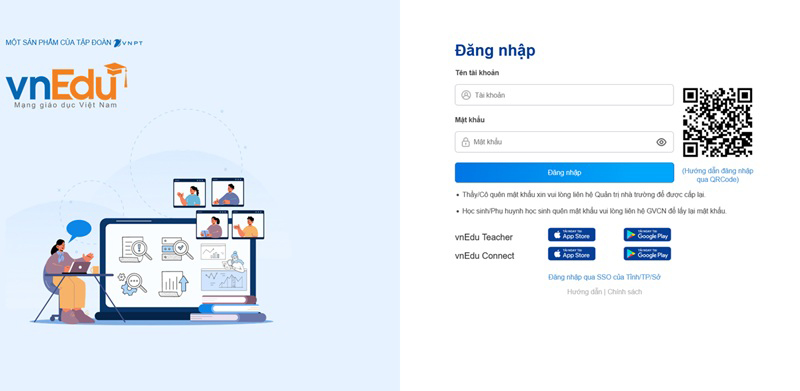 Đăng nhập đúng tài khoản và đơn vị trước khi xuất học bạ
Bước 2: Chọn chức năng xuất sổ học bạ trên màn hình
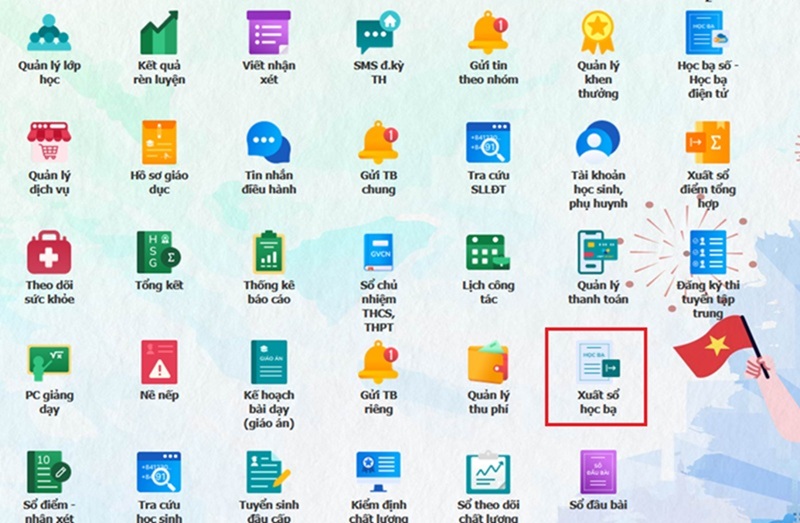
Bước 3: Chọn mục Xuất học bạ
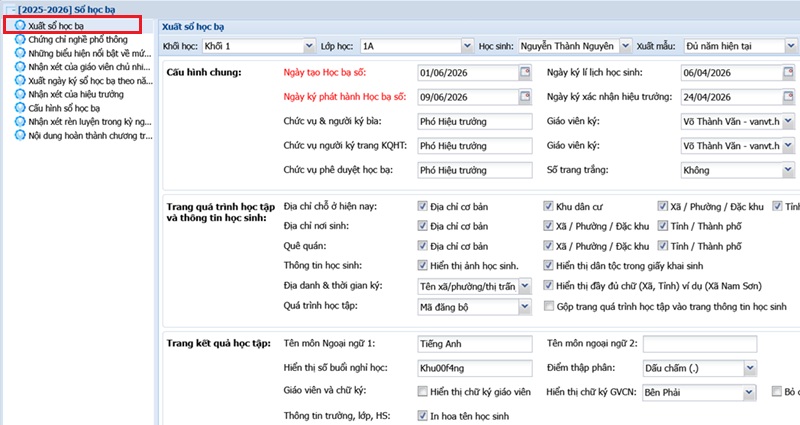
Bước 4: Chọn định dạng file xuất phù hợp
Các thầy cô có thể chọn xuất file PDF hoặc file nén ZIP
-
Định dạng PDF: Phù hợp lưu trữ, phê duyệt và in ấn vì giữ nguyên định dạng.
-
File nén ZIP: Có thể được hệ thống tạo khi xuất học bạ hàng loạt ở cấu hình hỗ trợ; cần kiểm tra đủ danh sách học sinh sau khi tải.
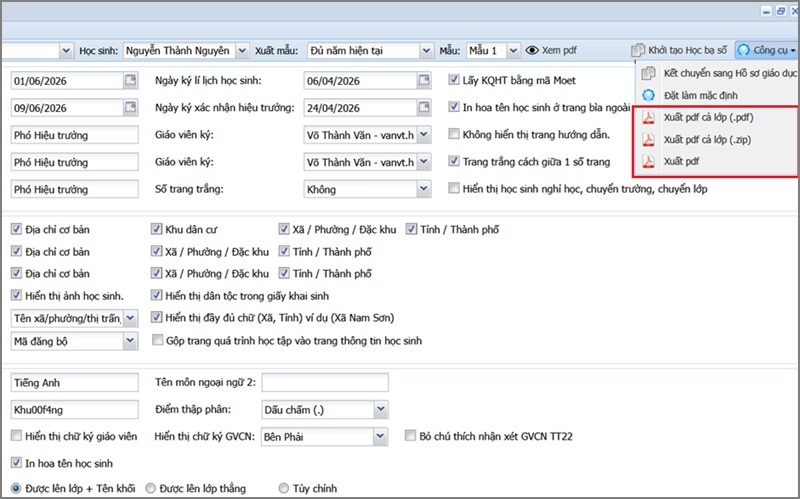 Chọn xuất học bạ dạng file PDF
Bước 5: Kiểm tra file sau khi xuất
Sau khi file đã được xuất ra, các thầy cô cần mở file và kiểm tra lại xem đã đủ số trang, điểm, đã có nhận xét và đúng định dạng in chưa. Nếu sai dữ liệu, thầy cô quay lại VnEdu điều chỉnh và xuất lại.
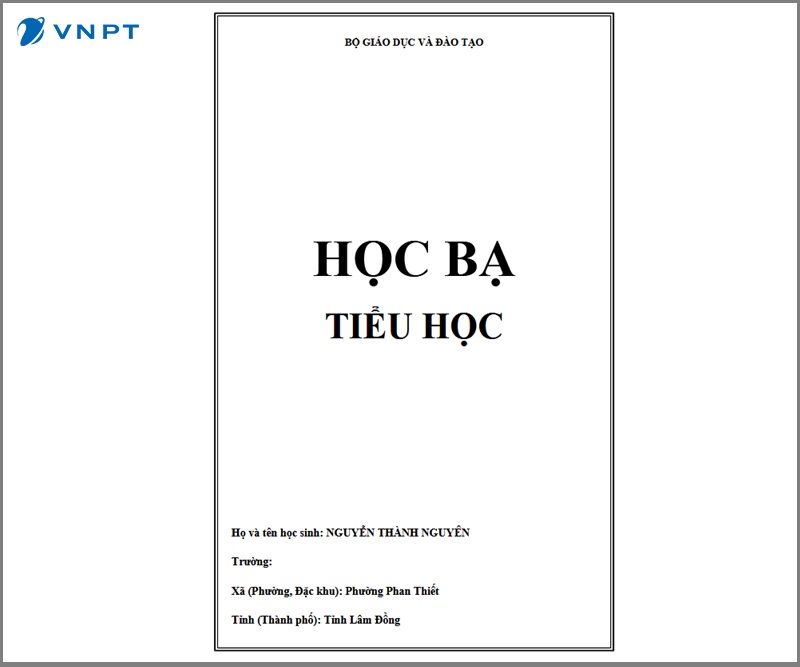 Đây là học bạ sau khi hệ thống vnEdu xuất ra.
2. Cách in học bạ trên vnEdu
Sau khi xuất học bạ từ vnEdu, các thầy cô nên mở và kiểm tra file PDF trước khi thực hiện in hàng loạt. Việc in thử giúp phát hiện sớm các vấn đề về khổ giấy, căn lề, số trang hoặc thông tin hiển thị, hạn chế phải in lại khi dữ liệu hoặc định dạng chưa được đối chiếu đầy đủ.
Trước khi in học bạ, thầy cô nên:
-
Kiểm tra khổ giấy và căn lề, bảo đảm nội dung hiển thị đúng trên trang in.
-
Kiểm tra số trang và thông tin hiển thị, đặc biệt là thông tin học sinh và các nội dung trên từng trang.
-
In thử 1 bản để kiểm tra kết quả thực tế.
-
Đối chiếu lại dữ liệu và bản in, sau đó mới thực hiện in hàng loạt.
Với lớp có nhiều học sinh, nên chọn một bản học bạ để in thử và sử dụng làm mẫu đối chiếu về khổ giấy, căn lề, số trang và thứ tự trang trước khi in toàn bộ.
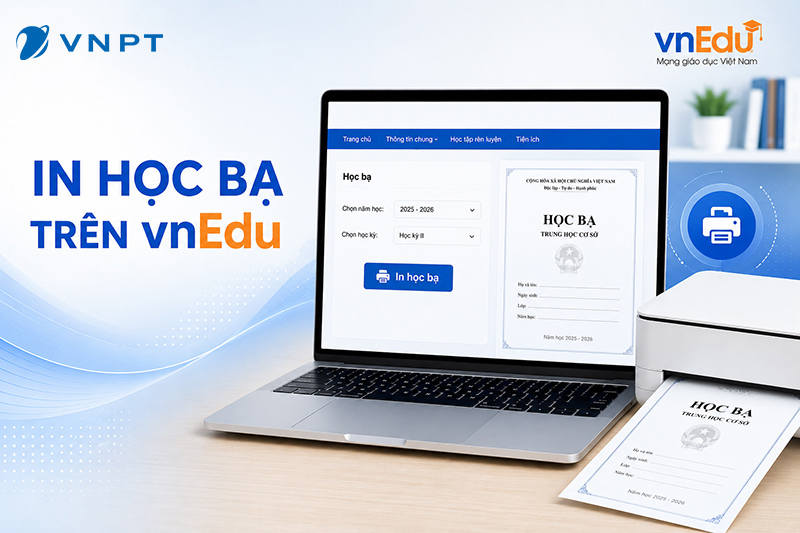 Các thầy cô nên in thử một bản trước khi in học bạ hàng loạt
3. Các tính năng mở rộng khi xuất học bạ trên vnEdu
Ngoài chức năng xuất học bạ, vnEdu có thể được triển khai kết hợp với Hồ sơ số giáo dục vnEdu HSS, ký số và quản lý biểu mẫu, hỗ trợ nhà trường từng bước số hóa và quản lý hồ sơ giáo dục. Tùy phiên bản, cấu hình và phân quyền, giao diện và cách thực hiện có thể khác nhau giữa các đơn vị. Nhà trường có thể tham khảo các tính năng mở rộng sau:
3.1. Cách xuất trang bìa học bạ trên vnEdu đúng quy chuẩn
Trang bìa cần được đối chiếu kỹ vì đây là phần nhận diện hồ sơ, chứa các thông tin cơ bản của cơ sở giáo dục và học sinh. Khi nhà trường sử dụng mẫu in trang bìa trên hệ thống, nên kiểm tra dữ liệu trước khi xuất PDF hoặc in trực tiếp.
Để xuất trang bìa, trong mục Xuất sổ học bạ, các thầy cô chọn Khối học, lớp học, tên học sinh, chọn mẫu trang bìa, trong Xuất mẫu chọn Xuất trang bìa (như hình dưới đây).
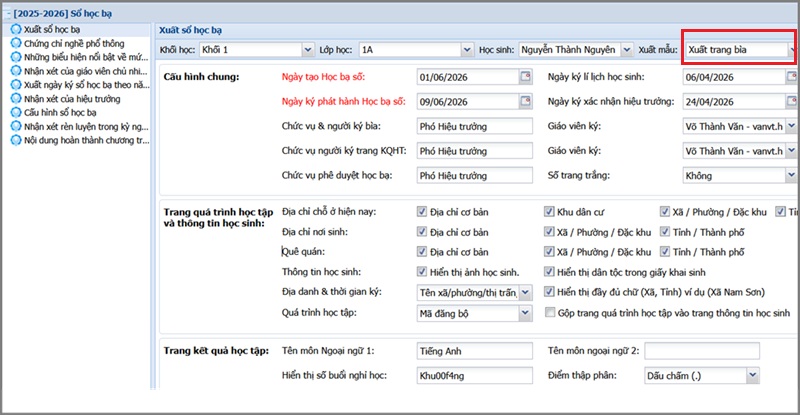 Trong mục Xuất mẫu chọn Xuất trang bìa
Lý do cần xuất riêng trang bìa là để giúp bộ hồ sơ học bạ giấy đóng tập đúng quy cách, đồng bộ và thẩm mỹ. Các thầy cô cần kiểm tra thông tin trên trang bìa: Kiểm tra Tên trường, Họ tên học sinh, Niên khóa trước khi xuất file PDF hoặc in trực tiếp.
Các thầy cô cần đối chiếu thông tin trước khi xuất trang bìa học bạ
3.2. Cách tải học bạ số trên vnEdu có chữ ký số điện tử
Học bạ số trên vnEdu là bản học bạ điện tử được tích hợp chữ ký số của người có thẩm quyền theo quy trình của cơ sở giáo dục.
Về nguyên tắc hồ sơ điện tử, Thông tư 28/2020/TT-BGDĐT cho phép sử dụng hồ sơ điện tử thay hồ sơ giấy tại trường tiểu học khi đáp ứng yêu cầu lưu trữ và có giá trị như hồ sơ giấy. Nhà trường cần áp dụng quy định phù hợp với cấp học và quy trình nội bộ hiện hành.
Để tải học bạ số trên VnEdu có chữ ký số điện tử, các thầy cô thực hiện các bước sau:
Bước 1: Đăng nhập tài khoản vnEdu có quyền quản lý/xem học bạ số.
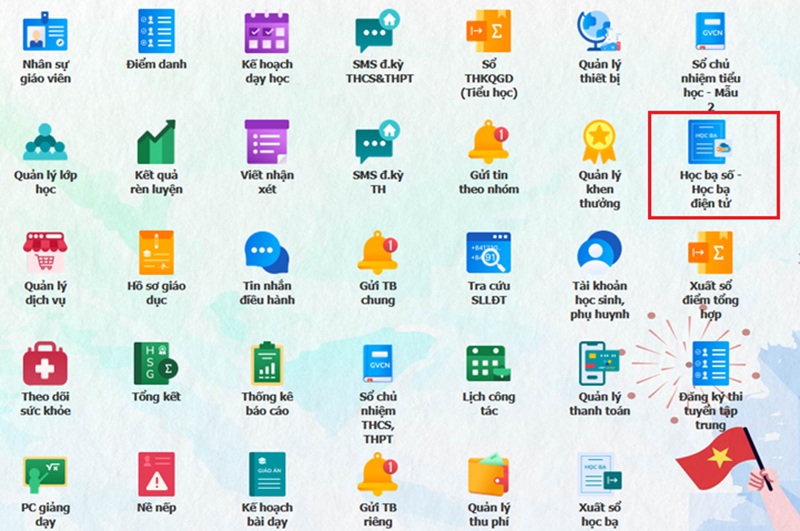
Bước 2: Truy cập phân hệ "Học bạ số-Học bạ điện tử"
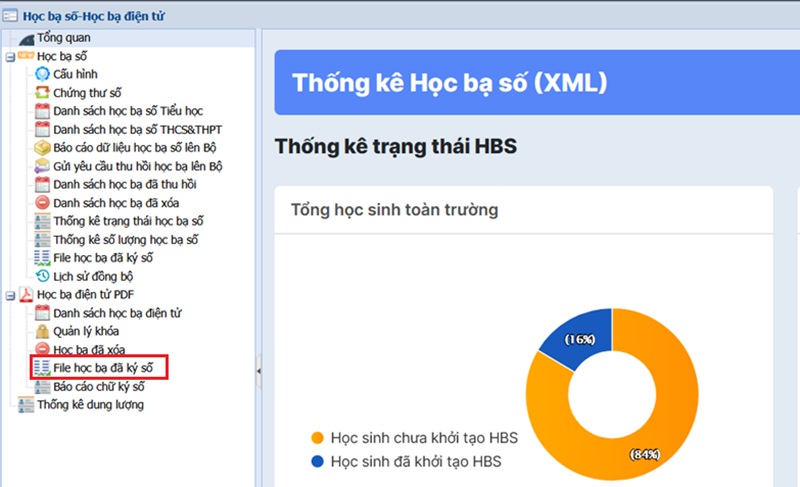
Bước 3: Chọn File học bạ đã ký số
Bước 4: Tích chọn danh sách học sinh cần tải hoặc chọn toàn bộ lớp. Bấm Download để tải về máy tính.
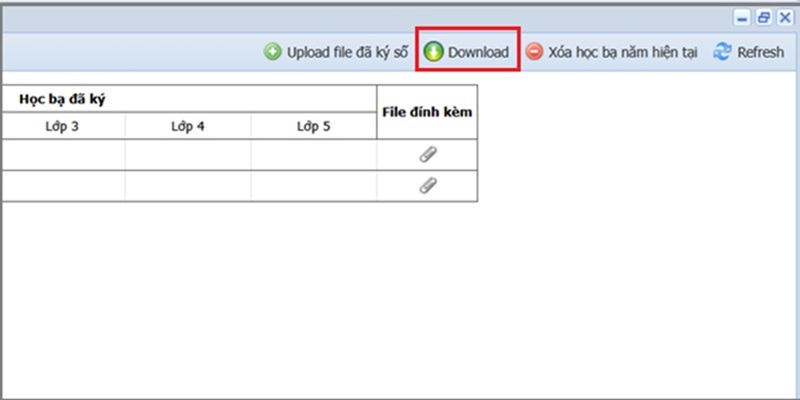 Bấm "Download" để nhận file theo định dạng hệ thống cung cấp và kiểm tra chữ ký số trước khi lưu trữ hoặc sử dụng.
Các thầy cô có thể tham khảo thêm hướng dẫn ký học bạ điện tử vnEdu để việc ký số nhanh chóng và chính xác.
4. Cách nhập và chỉnh sửa học bạ trên vnEdu
Nếu tệp xuất ra thiếu hoặc sai dữ liệu, cần chỉnh tại nguồn dữ liệu trên vnEdu rồi kết xuất lại, thay vì sửa trực tiếp bản PDF dùng làm hồ sơ chính thức. Cách làm này giúp dữ liệu trên hệ thống và tệp lưu trữ duy trì cùng một phiên bản thông tin.
Các thầy cô chỉ nhập hoặc chỉnh sửa học bạ khi:
-
Chưa hoàn thiện điểm tổng kết.
-
Chưa nhập nhận xét cuối năm.
-
Thiếu kết quả rèn luyện/hạnh kiểm.
-
Sai thông tin học sinh.
Các bước nhập hoặc chỉnh sửa học bạ trên vnEdu được thực hiện như sau:
Bước 1: Truy cập phân hệ Học bạ điện tử.
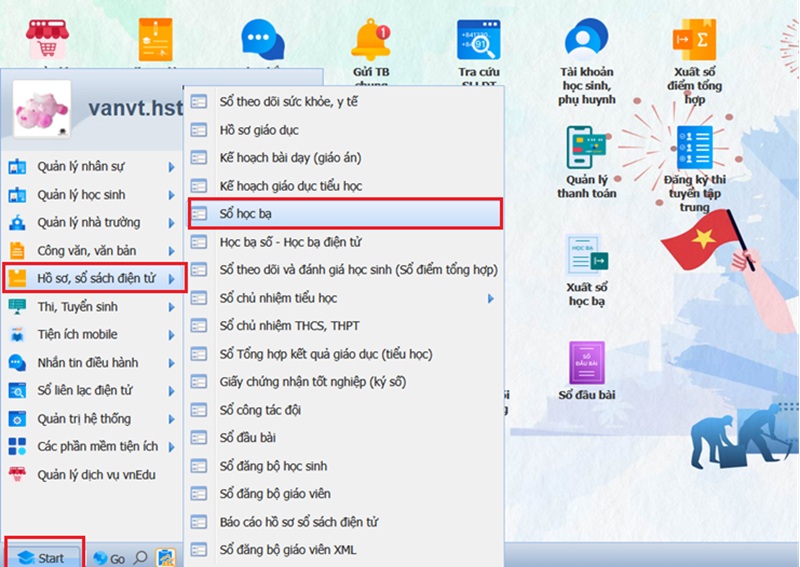 Bước 2: Chọn lớp và học sinh.
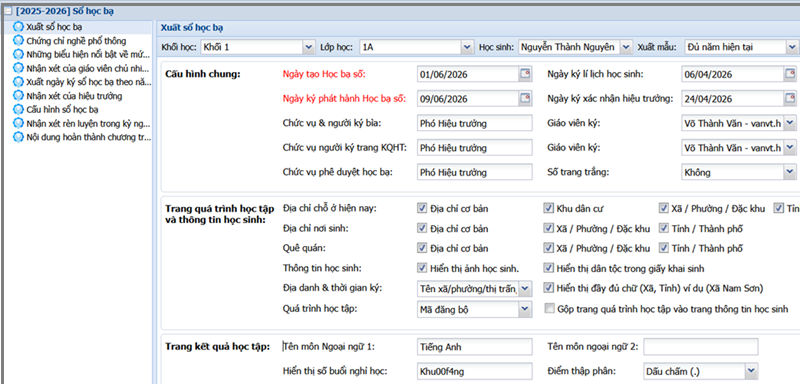
Bước 3: Cập nhật thông tin cần chỉnh sửa và bấm lưu lại
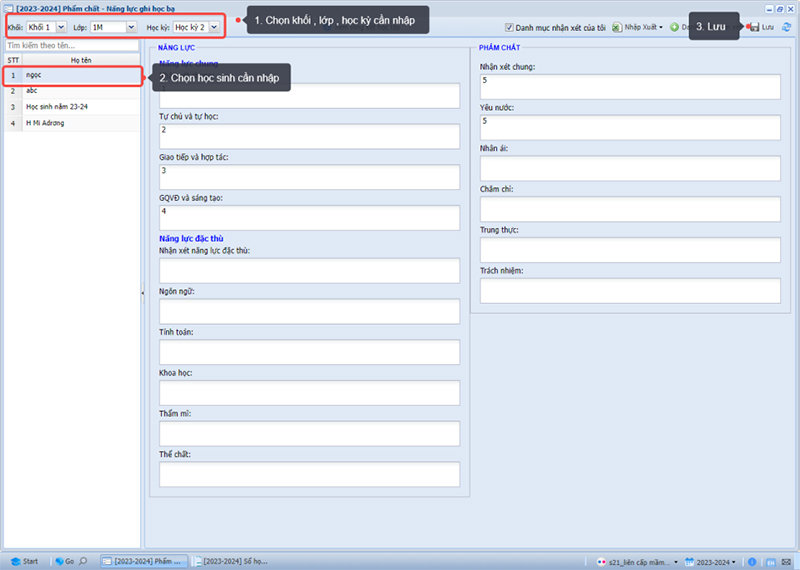 Sau khi chỉnh sửa thông tin trên học bạ, giáo viên cần kiểm tra và cập nhật lại dữ liệu trước khi in để bảo đảm các thay đổi đã được ghi nhận đầy đủ. Cụ thể:
-
Kiểm tra học bạ đã được duyệt sau khi chỉnh sửa.
-
Xuất lại học bạ để cập nhật các dữ liệu mới nhất.
-
Kiểm tra file học bạ sau khi xuất trước khi thực hiện in chính thức.
5. Khắc phục lỗi khi xuất học bạ trên vnEdu
Trong quá trình xuất học bạ trên vnEdu nếu gặp sự cố, thầy cô nên kiểm tra lần lượt từng nhóm nguyên nhân để xác định vấn đề, thay vì liên tục thực hiện lại thao tác xuất.
Một số lỗi thường gặp khi xuất học bạ trên vnEdu gồm:
5.1. Xử lý lỗi không thấy nút “Xuất học bạ”
Nếu không tìm thấy chức năng xuất học bạ, trước tiên kiểm tra quyền tài khoản và trạng thái của lớp học đang sử dụng. Một số nguyên nhân và cách xử lý:
-
Tài khoản chưa được phân quyền: Kiểm tra lại vai trò tài khoản và liên hệ người quản trị nhà trường để được cấp đúng quyền nếu cần.
-
Học bạ chưa hoàn tất quy trình duyệt: Hoàn thành các bước cập nhật, kiểm tra và duyệt học bạ trước khi thực hiện xuất.
-
Chọn sai năm học hoặc lớp: Kiểm tra và chọn lại đúng năm học, lớp cần xuất học bạ.
5.2. Khắc phục lỗi không tải được file học bạ
Nếu đã thực hiện xuất nhưng file không được tải xuống, hãy kiểm tra lần lượt kết nối mạng, trình duyệt và trạng thái hệ thống:
-
Kết nối mạng không ổn định: Kiểm tra lại đường truyền và thực hiện tải lại khi kết nối ổn định.
-
Trình duyệt gặp vấn đề: Thử tải lại trang, xóa bộ nhớ cache hoặc sử dụng trình duyệt khác.
-
Hệ thống tạm thời không khả dụng: Kiểm tra lại sau khi hệ thống hoạt động bình thường hoặc liên hệ đơn vị quản trị nếu tình trạng kéo dài.
5.3. Xử lý trường hợp file học bạ xuất ra bị lỗi
Nếu file đã tải xuống nhưng nội dung hoặc định dạng không chính xác, cần xác định lỗi nằm ở dữ liệu nguồn hay file kết quả:
-
Lỗi font hoặc định dạng: Mở file bằng phần mềm phù hợp và kiểm tra lại thiết lập hiển thị.
-
Thiếu điểm hoặc nhận xét: Đối chiếu dữ liệu trên vnEdu, bổ sung hoặc cập nhật thông tin còn thiếu rồi xuất lại học bạ.
-
Không hiển thị chữ ký số: Kiểm tra trạng thái ký và duyệt học bạ trước khi thực hiện xuất lại.
-
File ZIP thiếu học sinh: Đối chiếu danh sách học sinh với dữ liệu trên vnEdu, kiểm tra lại lớp và năm học rồi thực hiện xuất lại.
Lưu ý: Không nên liên tục xuất lại file khi chưa xác định nguyên nhân. Với lỗi liên quan đến học sinh, điểm hoặc nhận xét, nên ưu tiên kiểm tra dữ liệu nguồn trên vnEdu trước; nếu dữ liệu đã chính xác nhưng file vẫn lỗi, mới tiếp tục kiểm tra quá trình xuất và tải file.
 Khắc phục lỗi khi xuất học bạ trên vnEdu
6. Những câu hỏi thường gặp về xuất học bạ trên vnEdu
Câu 1: Giáo viên bộ môn có tự xuất học bạ trên vnEdu được không?
Trả lời: Giáo viên bộ môn có thể xuất học bạ trên vnEdu nếu tài khoản được nhà trường cấp quyền thực hiện chức năng này. Quyền xuất học bạ phụ thuộc vào phân quyền thực tế trên hệ thống, không mặc định theo vai trò giáo viên bộ môn.
Câu 2: Có thể xuất học bạ cả lớp trên vnEdu cùng lúc không?
Trả lời: vnEdu có thể hỗ trợ xuất học bạ cho nhiều học sinh cùng lúc nếu phiên bản và cấu hình của nhà trường có chức năng xuất hàng loạt. Trường hợp giao diện chỉ cho phép chọn từng học sinh, giáo viên cần thực hiện theo chức năng được cung cấp trên tài khoản.
Câu 3: Có cần ký số trước khi tải học bạ số không?
Trả lời: Học bạ số cần được ký theo đúng quy trình và thẩm quyền của nhà trường trước khi tải bản đã hoàn tất ký. Trạng thái và thứ tự ký có thể khác nhau tùy quy trình triển khai tại từng cơ sở giáo dục.
Câu 4: Không thấy chức năng xuất học bạ trên vnEdu phải làm sao?
Trả lời: Khi không thấy chức năng xuất học bạ trên vnEdu, giáo viên cần kiểm tra lại năm học, lớp, đơn vị, quyền tài khoản và trạng thái duyệt học bạ. Nếu các thông tin đều chính xác nhưng chức năng vẫn không hiển thị, nên liên hệ quản trị viên hệ thống hoặc đầu mối VNPT tại địa phương để được kiểm tra. Phụ huynh cần theo dõi thông tin học tập có thể tham khảo vnEdu Connect trên website chính thức của VNPT.
Cách xuất học bạ trên vnEdu nên thực hiện theo đúng 5 bước từ kiểm tra tài khoản đến rà soát tệp trước khi in. Nếu dữ liệu hoặc quyền truy cập chưa chính xác, nhà trường cần chỉnh tại nguồn trên hệ thống rồi xuất lại. Để tìm hiểu thêm về vnEdu và các giải pháp chuyển đổi số giáo dục của VNPT, thầy cô vui lòng liên hệ tổng đài miễn phí 1800 1260 hoặc VNPT tại địa phương.
>>> Xem thêm: Các mẫu tham khảo về lời nhận xét của giáo viên chủ nhiệm trên vnEdu
>>> Xem thêm: Cách nhập nhận xét năng lực, phẩm chất trực tiếp cho từng học sinh trên vnedu
>>> Xem thêm: Cách tra cứu mã học sinh trên Vnedu nhanh và chính xác