

1. Cách xóa chữ ký số trên vnEdu và cập nhật chứng thư mới
Vào tài khoản vnEdu, mở mục Quản lý ký số, xóa cấu hình cũ, cập nhật chứng thư mới và ký thử. Không nên chỉ xóa thông tin cũ rồi kết thúc vì tài khoản có thể không thực hiện được các lượt ký tiếp theo.
1.1. Cần chuẩn bị gì trước khi xóa chữ ký số?
Trước khi thao tác, người dùng cần kiểm tra quyền tài khoản và chuẩn bị sẵn chứng thư số thay thế. Việc này giúp hạn chế tình trạng đã xóa cấu hình cũ nhưng chưa có thông tin mới để cập nhật.
Danh sách cần kiểm tra:
-
Tài khoản vnEdu có quyền quản trị hoặc quyền quản lý ký số.
-
Đúng đơn vị, năm học và tài khoản cần thay đổi.
-
Chứng thư số mới đã được cấp và còn hiệu lực.
-
USB Token đã kết nối với máy tính nếu sử dụng chữ ký số dạng Token.
-
Ứng dụng VNPT SmartCA hoạt động bình thường nếu sử dụng ký số từ xa.
-
Xác định đúng vai trò ký: giáo viên, giáo viên chủ nhiệm, lãnh đạo hoặc con dấu nhà trường.
Ghi lại thông tin chứng thư cũ để đối chiếu khi cần.
Tài khoản không có quyền chỉnh sửa thường sẽ không thấy chức năng xóa hoặc thay đổi chữ ký số. Khi đó, người dùng cần liên hệ quản trị viên vnEdu tại trường.
1.2. Bước 1: Xác định đúng loại chữ ký cần xóa
Trước tiên, cần phân biệt cấu hình chứng thư số, ảnh chữ ký và chữ ký đã gắn trên tài liệu. Đây là ba thành phần khác nhau và không thể xử lý bằng cùng một thao tác.
|
Thành phần |
Bản chất |
Cách xử lý phù hợp |
|
Cấu hình chứng thư số |
Thông tin tài khoản ký, số serial và vai trò ký |
Gỡ hoặc cập nhật trong mục Quản lý ký số |
|
Ảnh chữ ký |
Hình ảnh hiển thị tại vị trí ký |
Thay ảnh nếu người ký thay đổi mẫu chữ ký |
|
Chữ ký trên tài liệu |
Chữ ký đã được gắn vào học bạ, giáo án hoặc hồ sơ |
Không tự ý xóa nếu tài liệu đã phát hành |
Người dùng cũng cần kiểm tra đúng tài khoản và vai trò. Một cá nhân có thể xuất hiện trong hệ thống với nhiều nhiệm vụ, nhưng cấu hình cần được gắn đúng vai trò sử dụng thực tế.
Lưu ý thực tế: Xóa cấu hình chữ ký số không đồng nghĩa với xóa chữ ký khỏi các học bạ hoặc hồ sơ đã ký trước đó. Không nên mở tài liệu đã phát hành để tự chỉnh sửa hoặc ký đè khi chưa có quy trình xử lý của nhà trường.
1.3. Bước 2: Mở mục Quản lý ký số
Người dùng đăng nhập vnEdu bằng tài khoản đã được phân quyền, sau đó chọn đúng hồ sơ nhân sự cần chỉnh sửa. Trên một số giao diện, đường dẫn quản lý chữ ký nằm trong phần thông tin của tài khoản.
Có thể thực hiện theo đường dẫn:
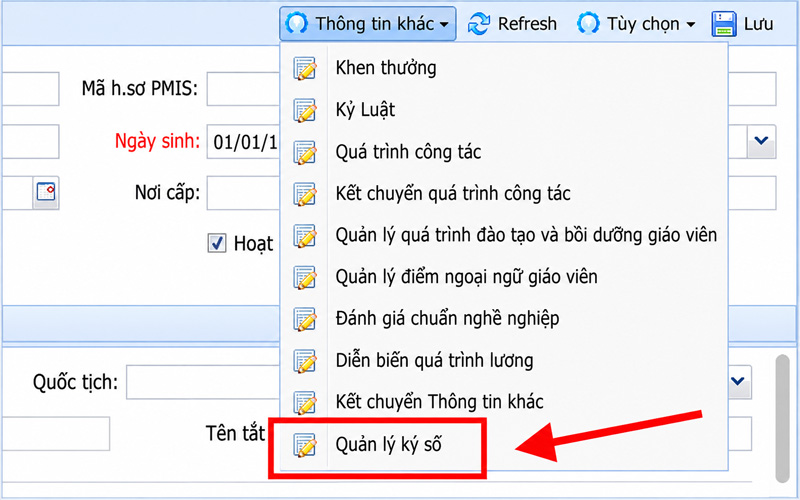
1. Mở mục Nhân sự giáo viên.
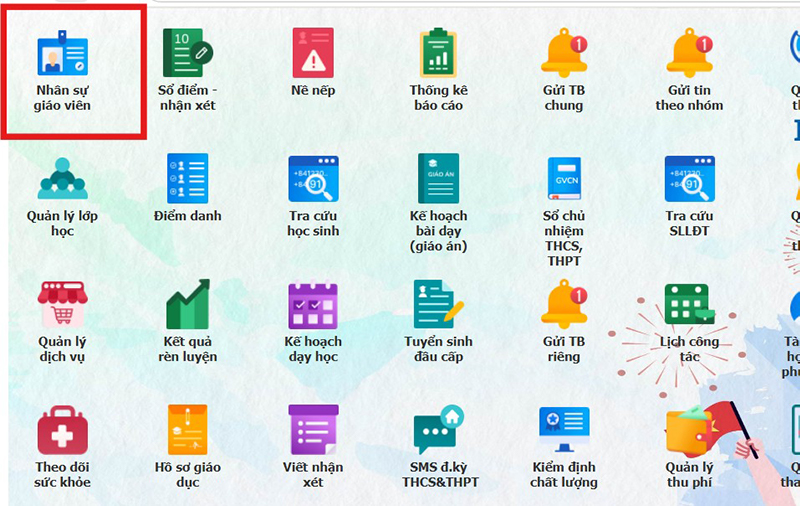 2. Chọn đúng cán bộ hoặc giáo viên cần thay đổi chữ ký.
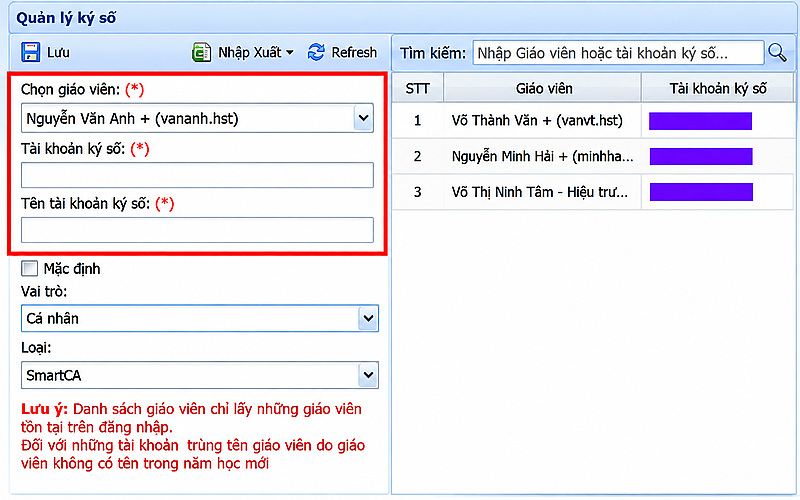
3. Mở phần Thông tin khác.
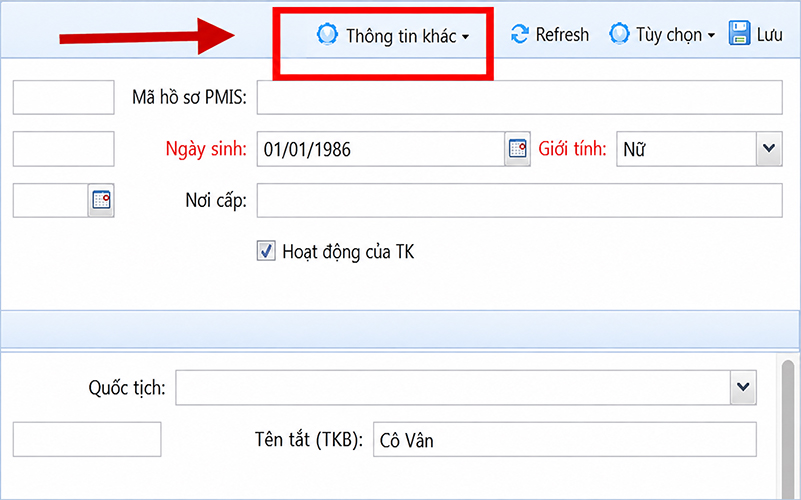
4. Chọn Quản lý ký số.
 Một số phiên bản giao diện khác có thể hiển thị chức năng tại Cài đặt, Quản lý tài khoản, Chữ ký số hoặc Chữ ký điện tử.
Nếu không tìm thấy menu, cần kiểm tra lại:
-
Tài khoản đang sử dụng có đúng tài khoản quản trị không.
-
Người dùng đã chọn đúng hồ sơ nhân sự chưa.
-
Tài khoản đã được cấp quyền quản lý ký số chưa.
-
Đơn vị đang sử dụng đúng phân hệ có chức năng ký số chưa.
1.4. Bước 3: Xóa cấu hình chữ ký số cũ
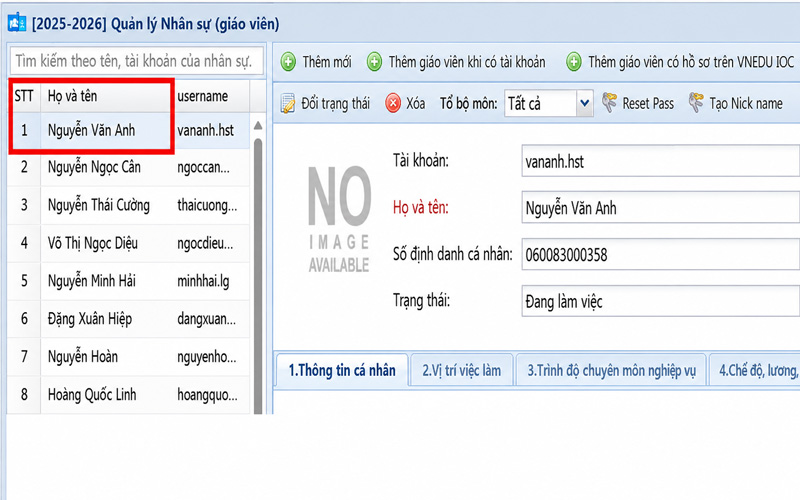
Tại màn hình Quản lý ký số, chọn đúng chứng thư hoặc cấu hình cần thay đổi, sau đó sử dụng chức năng Xóa, Gỡ hoặc Chỉnh sửa đang hiển thị. Cuối cùng, nhấn Lưu để hệ thống ghi nhận thay đổi.
Nếu không có nút xóa, không nên thay đổi một cấu hình khác để “thử”. Nguyên nhân thường liên quan đến quyền tài khoản hoặc cách hệ thống đang cấu hình tại đơn vị; người dùng cần chuyển yêu cầu cho quản trị viên.
1.5. Bước 4: Cập nhật chữ ký số mới trên vnEdu
Sau khi gỡ cấu hình cũ, cần khai báo ngay chứng thư mới vào đúng tài khoản và vai trò. Đặc biệt, trường hợp gia hạn hoặc cấp lại chữ ký số có thể phát sinh số serial mới nên không được giữ nguyên thông tin cũ.
Người dùng thực hiện:
1. Chọn chức năng thêm hoặc chỉnh sửa cấu hình ký số.
2. Nhập tài khoản ký số theo thông tin được cấp.
3. Cập nhật số serial hoặc chứng thư mới.
4. Chọn đúng loại chữ ký số đang sử dụng.
5. Chọn đúng vai trò ký.
6. Cập nhật ảnh chữ ký nếu hình ảnh hiển thị cũng thay đổi.
Để cập nhật chữ ký cần tạo hình chữ ký theo các bước dưới đây:
-
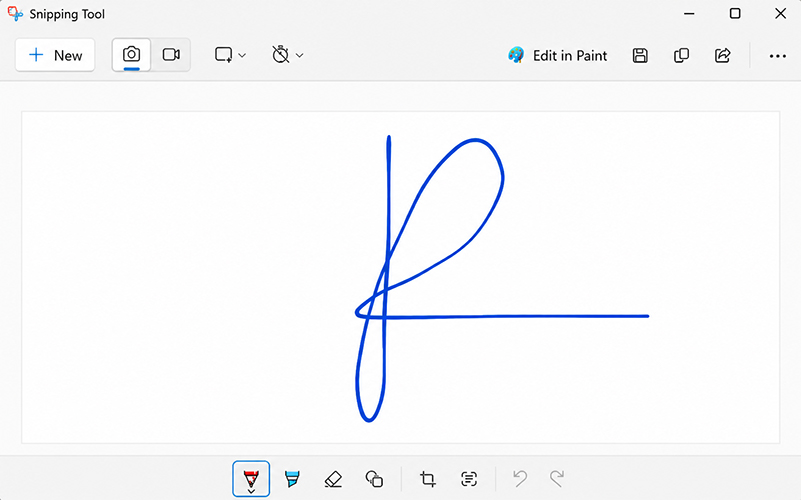
Mở file scan (.pdf) chữ ký cần cập nhật
-
Sử dụng phần mềm Snipping Tool để cắt hình chữ ký như hình. Lưu ý: chừa một khoảng trống để nhập họ tên bên dưới. Lưu dưới dạng (*.jpg)
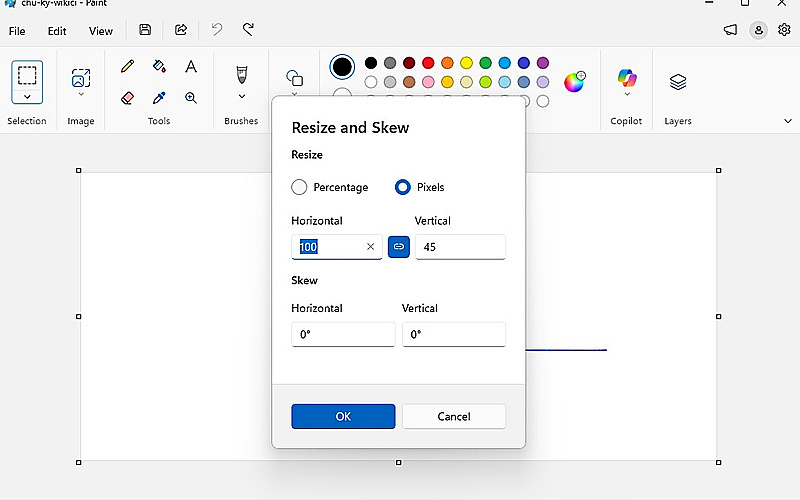
 Tiếp tục mở hình vừa cắt ở trên bằng phần mềm Paint, Click vào Resize/chọn Pixel và nhập 100 trong mục Horizon rồi bấm OK
1.6. Bước 5: Ký thử và kiểm tra sau cập nhật
Sau khi cập nhật, cần ký thử một tài liệu chưa phát hành để xác nhận hệ thống đang sử dụng đúng chứng thư mới. Không nên chờ đến thời điểm ký hàng loạt học bạ mới kiểm tra.
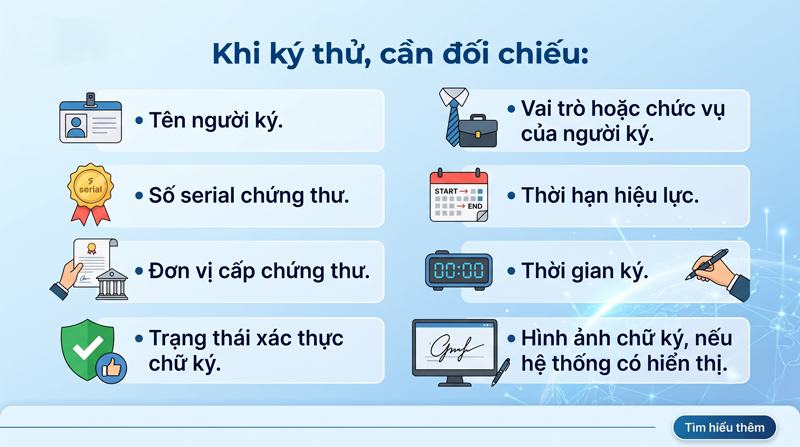 Nếu sử dụng VNPT SmartCA, người dùng cần xác nhận yêu cầu ký trên ứng dụng.
2. Khi nào cần thay đổi?
Người dùng cần thay đổi cấu hình khi chứng thư hết hạn, được cấp lại, thay đổi người ký hoặc khai báo sai thông tin. Việc cập nhật phải hoàn tất trước khi thực hiện lượt ký chính thức tiếp theo.
2.1. Chứng thư số hết hạn hoặc được gia hạn
Chứng thư hết hạn không được tiếp tục sử dụng để ký tài liệu mới. Sau khi gia hạn hoặc cấp lại, cần kiểm tra số serial có thay đổi hay không và cập nhật lại trên vnEdu.
Không nên chỉ kiểm tra thời hạn hiển thị trên USB Token hoặc ứng dụng. Cần đối chiếu cả thông tin đang được lưu trong cấu hình ký số của vnEdu.
2.2. Đổi người ký hoặc thay đổi phân quyền
Khi nhà trường thay đổi giáo viên chủ nhiệm, hiệu trưởng, người được ủy quyền hoặc cán bộ phụ trách, cấu hình cũ phải được rà soát. Quyền ký chỉ nên gắn với người đang đảm nhiệm đúng vai trò.
Sau khi điều chỉnh, quản trị viên cần kiểm tra cả:
-
Tài khoản nhân sự.
-
Phân công nhiệm vụ.
-
Vai trò ký.
-
Chứng thư số.
-
Phạm vi hồ sơ được phép ký.
2.3. Khai báo sai chứng thư hoặc sai serial
Nếu tài khoản được gắn với sai số serial, vnEdu có thể không nhận diện được chứng thư đang sử dụng. Người dùng cần đối chiếu serial thực tế với serial đã lưu và khai báo lại nếu có chênh lệch.
2.4. vnEdu vẫn nhận chữ ký cũ sau khi cập nhật
Trường hợp này cần kiểm tra lại cấu hình đã được lưu thành công hay chưa, sau đó đăng xuất, đăng nhập lại và thực hiện ký thử. Không nên tiếp tục ký hàng loạt khi tài liệu thử vẫn hiển thị chứng thư cũ.
Nếu serial trong mục Quản lý ký số đã đúng nhưng tài liệu thử vẫn nhận thông tin cũ, quản trị viên cần liên hệ bộ phận hỗ trợ vnEdu để kiểm tra cấu hình phía hệ thống.
Lưu ý: Không tự ý xóa, thay thế hoặc ký lại học bạ và hồ sơ điện tử đã phát hành. Cần xử lý theo quy trình hiệu chỉnh, thu hồi hoặc phát hành lại do nhà trường và đơn vị quản lý quy định.
>> Xem thêm: Hướng dẫn cách ký số trên vnEdu nhanh chóng, chính xác
3. Đổi chữ ký số trên vnEdu thường gặp lỗi và xử lý thế nào?
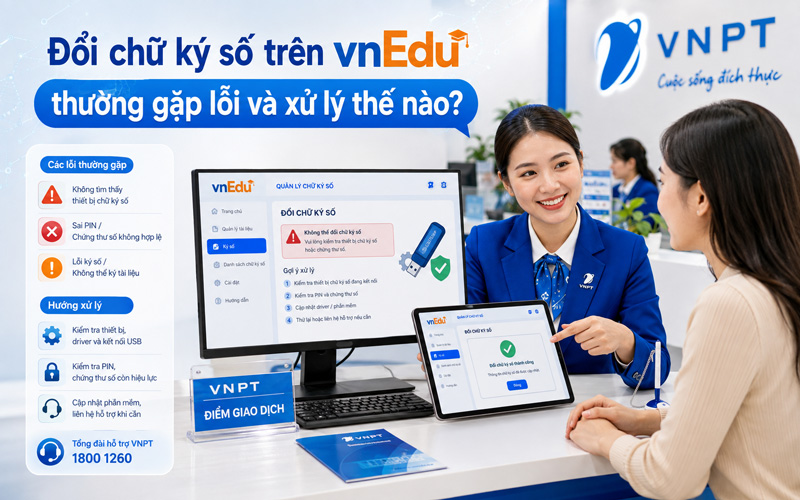 Phần lớn lỗi phát sinh do thiếu quyền, lưu sai serial, chứng thư hết hạn hoặc thiết bị ký chưa hoạt động đúng. Người dùng nên xác định đúng dấu hiệu trước khi xóa và khai báo lại nhiều lần.
|
Lỗi gặp phải |
Nguyên nhân cần kiểm tra |
Cách xử lý |
|
Không thấy mục Quản lý ký số |
Tài khoản chưa có quyền hoặc đang chọn sai hồ sơ |
Đăng nhập bằng tài khoản quản trị, kiểm tra phân quyền và chọn lại nhân sự |
|
Không có nút Xóa hoặc Gỡ |
Quyền chỉnh sửa bị giới hạn hoặc giao diện đơn vị không hỗ trợ trực tiếp |
Liên hệ quản trị viên, không tự thay đổi cấu hình khác |
|
Đã cập nhật nhưng vẫn nhận chữ ký cũ |
Chưa lưu, serial chưa thay đổi hoặc phiên đăng nhập chưa cập nhật |
Kiểm tra serial, lưu lại, đăng xuất và ký thử |
|
Báo chứng thư hết hạn |
Chứng thư chưa gia hạn hoặc vnEdu vẫn lưu chứng thư cũ |
Kiểm tra thời hạn, cập nhật chứng thư và serial mới |
|
Không nhận USB Token |
Cắm sai Token, máy tính chưa nhận thiết bị hoặc driver chưa hoạt động |
Cắm lại đúng Token, kiểm tra cổng USB và cài lại driver từ nguồn chính thức |
|
Không nhận yêu cầu VNPT SmartCA |
Ứng dụng chưa đăng nhập, thiết bị mất kết nối hoặc yêu cầu ký chưa được xác nhận |
Mở ứng dụng, kiểm tra tài khoản, kết nối mạng và danh sách yêu cầu ký |
Đối với USB Token, cần kiểm tra thiết bị có đúng với tài khoản đang ký hay không. Driver bị thiếu hoặc lỗi cũng có thể khiến máy tính không nhận được chữ ký số.
4. Câu hỏi thường gặp
4.1. Xóa chữ ký số cũ có ảnh hưởng tài liệu đã ký không?
Không. Việc xóa cấu hình cũ chủ yếu ảnh hưởng đến các lượt ký tiếp theo; tài liệu đã ký trước đó không tự mất chữ ký chỉ vì cấu hình trên tài khoản được thay đổi.
Tuy nhiên, người dùng không nên tự sửa hoặc ký đè lên tài liệu đã phát hành. Nếu tài liệu có sai sót, cần thực hiện theo quy trình xử lý hồ sơ của nhà trường.
4.2. Có cần quyền quản trị mới xóa được chữ ký số không?
Tài khoản thực hiện phải có quyền chỉnh sửa hoặc quản lý ký số. Không nhất thiết mọi trường hợp đều dùng tài khoản quản trị cao nhất, nhưng tài khoản giáo viên thông thường sẽ không thấy chức năng nếu chưa được phân quyền.
4.3. Đổi USB Token có phải cập nhật lại trên vnEdu không?
Có, nếu USB Token mới sử dụng chứng thư hoặc số serial khác với thông tin đã khai báo. Sau khi cập nhật, cần ký thử và kiểm tra serial trên tài liệu trước khi ký học bạ hoặc hồ sơ chính thức.
Trong trường hợp không tự xử lý được, người dùng cần liên hệ quản trị viên vnEdu của nhà trường để kiểm tra tài khoản và phân quyền. Nếu vấn đề liên quan đến cấu hình hệ thống hoặc dịch vụ chữ ký số, có thể liên hệ VNPT qua tổng đài 1800 1260 (miễn phí) để được hướng dẫn chi tiết.