

1. Cách ký sổ chủ nhiệm trên vnEdu bằng chữ ký số
Trước khi ký sổ chủ nhiệm trên vnEdu, giáo viên cần hoàn thiện dữ liệu và chuẩn bị đầy đủ quyền truy cập, chữ ký số theo phương thức nhà trường triển khai.
Điều kiện cần có trước khi ký sổ chủ nhiệm:
-
Được phân quyền ký: Tài khoản vnEdu cần có quyền thao tác với lớp, năm học và sổ chủ nhiệm cần ký.
-
Có chữ ký số: Có thể sử dụng VNPT SmartCA hoặc USB Token theo phương thức nhà trường triển khai.
-
Dữ liệu đã hoàn thiện: Kiểm tra thông tin lớp, năm học, học kỳ và nội dung sổ trước khi ký để hạn chế phải chỉnh sửa, ký lại.
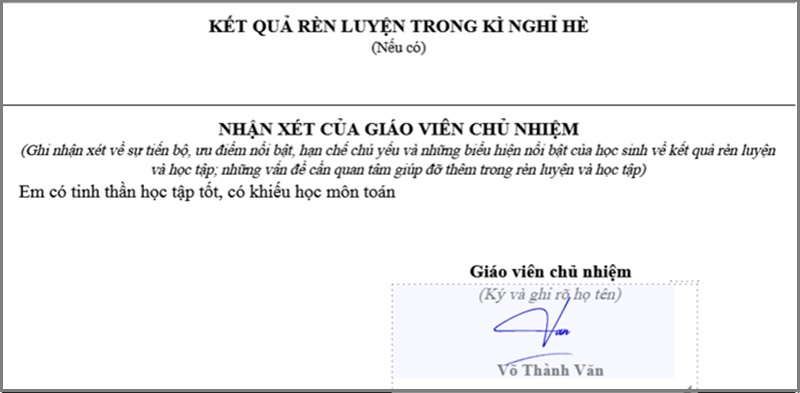
Khi đã đáp ứng các điều kiện trên, giáo viên thực hiện ký sổ chủ nhiệm theo các bước sau:
Bước 1: Đăng nhập hệ thống
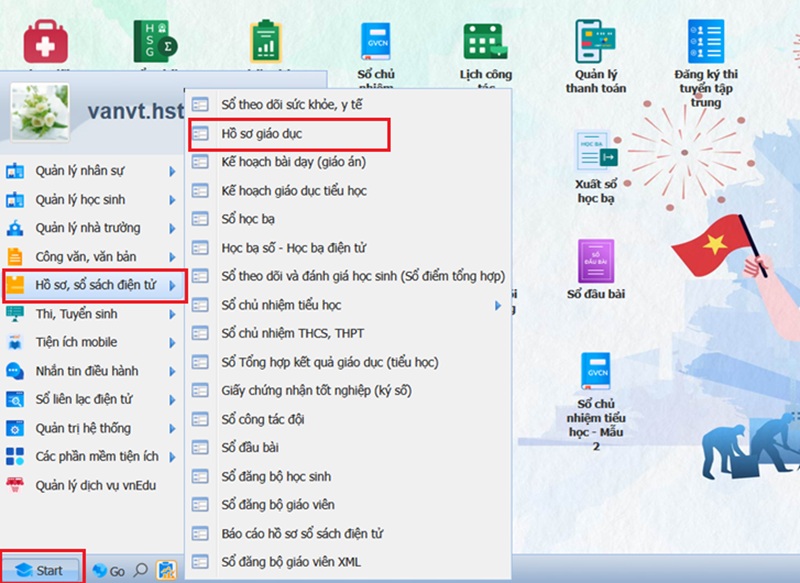
Giáo viên đăng nhập vnEdu bằng tài khoản do nhà trường cấp, sau đó chọn Start/ Hồ sơ, sổ sách điện tử/Hồ sơ giáo dục.
Bước 2: Kiểm tra thông tin trước khi ký
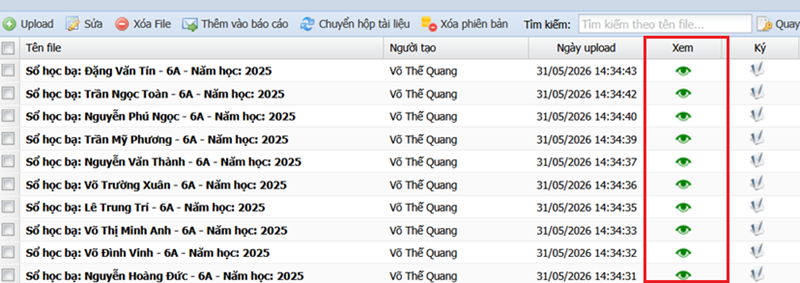
Ở bước này, giáo viên chưa nên ký ngay. Hãy kích vào “con mắt” để xem trước tài liệu một lượt trước khi ký.
Bước 3: Thực hiện ký số
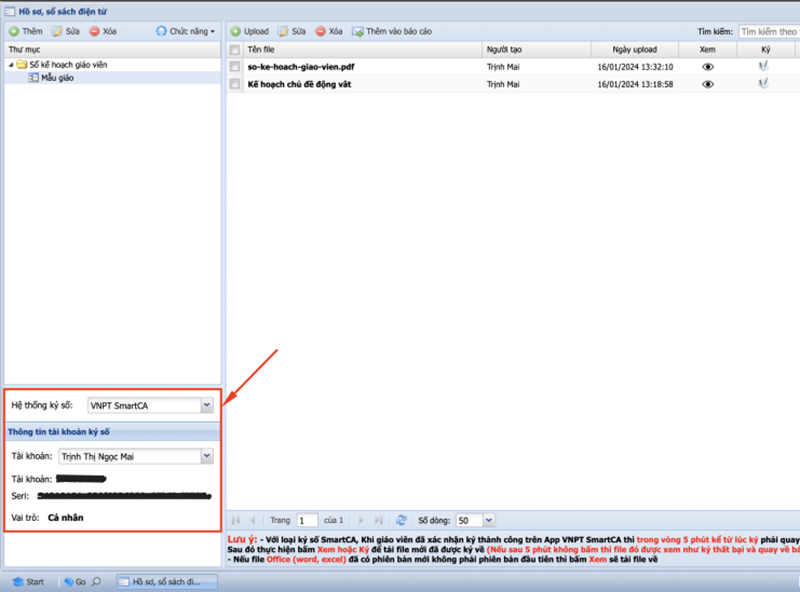
Để thực hiện ký số, trong chức năng Hồ sơ giáo dục, ở góc trái màn hình bên dưới, chọn hệ thống ký số và tài khoản ký số, mặc định hiển thị tài khoản mặc định do admin đã cài đặt sẵn.
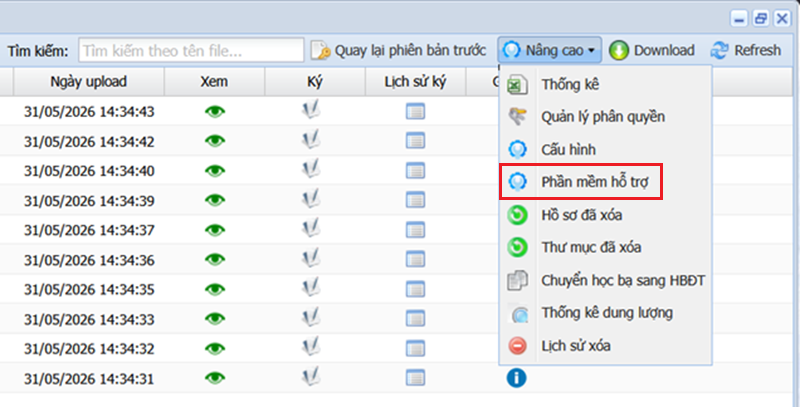
Với ký số VNPT Plugin thì tải bộ cài đặt ở mục Nâng cao => Phần mềm hỗ trợ
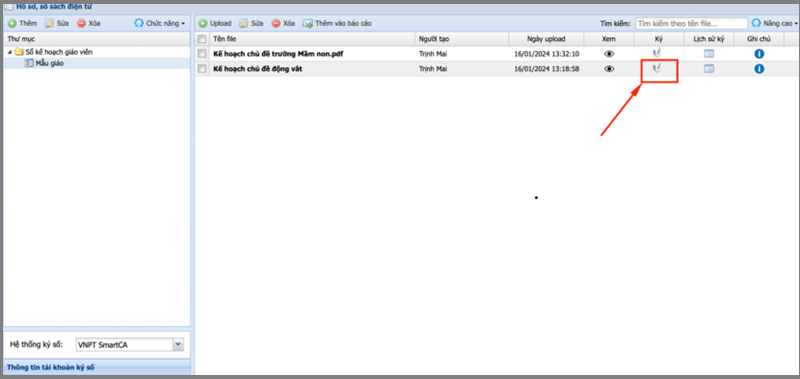
Trong hộp tài liệu, người dùng chọn file cần ký số -> chọn chức năng Ký
Tuỳ hệ thống ký số người dùng thao tác ký số tương ứng. Ngoài ra, hệ thống hỗ trợ công cụ đặt vị trí chữ ký và bút phê nhanh bằng thao tác:
-
Shift + Click hoặc nhấp đúp chuột: Thêm nhanh chữ ký tại vị trí con trỏ chuột
-
Ctrl + Click: Thêm nhanh bút phê tại vị trí con trỏ chuột
Trường hợp các file có cùng vị trí ký, người dùng có thể tích chọn nhiều file PDF (lên đến 50 file) và bấm Ký. Thao tác tương tự như ký 1 file, tuy nhiên Ký số SmartCA theo lô với file PDF sẽ lấy một file PDF bất kỳ để chọn vị trí chữ ký và áp dụng cho tất cả các file PDF đã chọn còn lại.
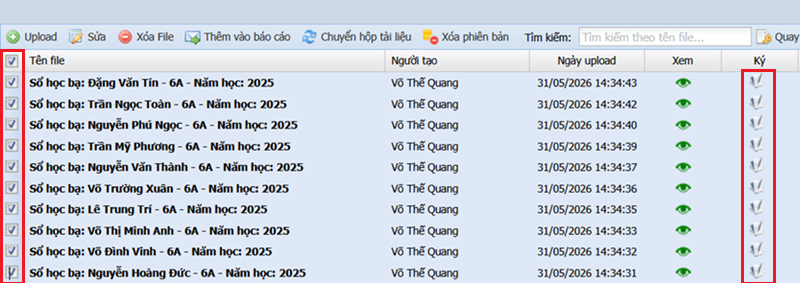 Ký nhiều file cùng một lúc
Bước 4: Kiểm tra kết quả sau khi ký
Sau khi xác thực, giáo viên vào lịch sử ký số của 1 file tài liệu để kiểm tra xem đã ký số thành công hay chưa.
Sau đó giáo viên quay lại Sổ chủ nhiệm và quan sát trạng thái “Chưa ký/Đã ký” hoặc trạng thái tương đương trên phiên bản vnEdu đang sử dụng.
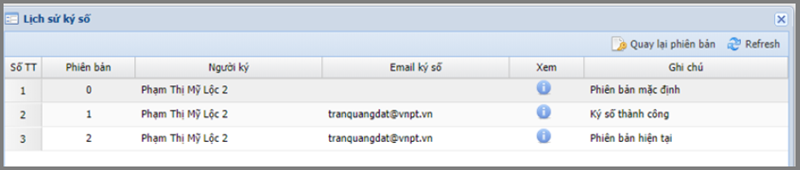
Nếu vừa ký xong nhưng trạng thái chưa đổi, không nên bấm ký liên tục. Hãy tải lại màn hình, kiểm tra giao dịch trên phương thức chữ ký số và mở lại đúng hồ sơ để đối chiếu. Trình tự này giúp phân biệt trường hợp giao diện chưa cập nhật với trường hợp giao dịch chưa hoàn thành, đồng thời hạn chế phát sinh thao tác lặp không cần thiết.
2. Khắc phục lỗi thường gặp khi thực hiện cách ký số sổ chủ nhiệm trên vnEdu
Khi cách ký số sổ chủ nhiệm trên vnEdu không thực hiện được, giáo viên nên xác định lỗi thuộc nhóm quyền tài khoản, xác thực chữ ký số, thiết bị ký hay trạng thái hồ sơ. Cách kiểm tra theo nguyên nhân giúp xác định đúng vấn đề và hạn chế thao tác ký lại nhiều lần khi chưa rõ lỗi.
|
Tình huống |
Kiểm tra trước |
Cách xử lý phù hợp |
|
Không nhận thông báo xác thực trên app VNPT SmartCA |
Kiểm tra tài khoản đăng nhập, kết nối mạng và trạng thái ứng dụng SmartCA. |
Mở SmartCA để kiểm tra yêu cầu ký. Nếu không nhận được yêu cầu, liên hệ đầu mối hỗ trợ của nhà trường hoặc VNPT để kiểm tra. |
|
Tài khoản vnEdu không xuất hiện nút ký sổ |
Kiểm tra lớp, năm học và quyền giáo viên chủ nhiệm. |
Liên hệ quản trị vnEdu để kiểm tra phân quyền và trạng thái hồ sơ. Không tự tạo tài khoản khác để thay thế. |
|
SmartCA hoặc USB Token không hoạt động |
Kiểm tra chứng thư số, phương thức ký và cấu hình chữ ký số đang sử dụng. |
Thực hiện kiểm tra theo phương thức chữ ký số của đơn vị. Với thiết bị do nhà trường quản lý, liên hệ đầu mối kỹ thuật để được hỗ trợ. |
|
Báo ký số thất bại |
Kiểm tra thông báo lỗi và xác định giao dịch ký đã được tạo hay chưa. |
Kiểm tra lại quyền, chứng thư số và kết nối trước khi thử lại. Không thực hiện ký liên tục khi chưa xác định nguyên nhân. |
|
Đã ký nhưng hệ thống chưa cập nhật |
Kiểm tra giao dịch ký và mở lại đúng hồ sơ cần kiểm tra. |
Tải lại trang, đối chiếu trạng thái ký. Nếu hệ thống vẫn chưa ghi nhận, cung cấp thông tin giao dịch cho quản trị viên để kiểm tra. |
|
Đã mở khóa và chỉnh sửa sau khi ký |
Kiểm tra nội dung mới đã được cập nhật và lưu đầy đủ. |
Thực hiện ký lại để chữ ký số và trạng thái hồ sơ tương ứng với phiên bản dữ liệu sau khi chỉnh sửa. |
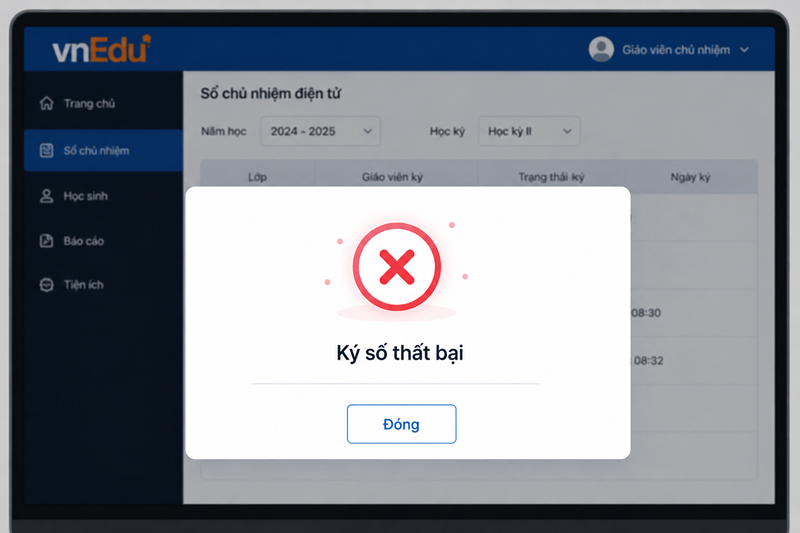
Khi ký số thất bại, hãy kiểm tra thông báo lỗi và xác định giao dịch ký đã được tạo hay chưa.
3. Lưu ý khi ký sổ chủ nhiệm điện tử
Một số lưu ý dưới đây giúp giáo viên kiểm tra đúng dữ liệu, sử dụng chữ ký số an toàn và xác nhận hồ sơ đã được ghi nhận sau khi ký.
-
Kiểm tra dữ liệu trước khi ký: Đối chiếu lớp, năm học, học kỳ và các nội dung thuộc trách nhiệm giáo viên chủ nhiệm.
-
Sử dụng đúng tài khoản và chữ ký số: Thực hiện bằng tài khoản, VNPT SmartCA hoặc USB Token theo phương thức được nhà trường triển khai.
-
Bảo mật thông tin xác thực: Không chia sẻ mã PIN, mật khẩu hoặc thiết bị ký số; không nhờ người khác thực hiện xác thực thay.
-
Kiểm tra trạng thái sau khi ký: Mở lại hồ sơ để xác nhận hệ thống đã ghi nhận trạng thái Đã ký đúng lớp và năm học.
-
Ký lại sau khi hồ sơ được chỉnh sửa: Nếu cần thay đổi dữ liệu sau khi ký, giáo viên thực hiện mở khóa theo quy định của nhà trường, lưu nội dung mới và ký lại.
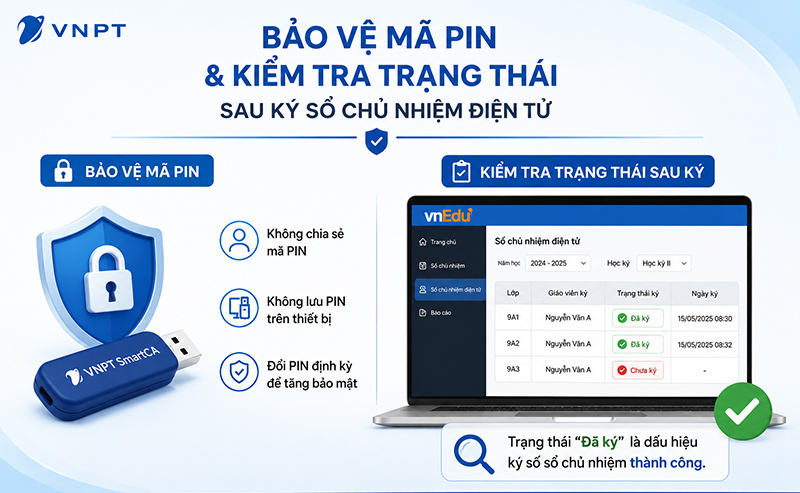 Lưu ý bảo mật và kiểm tra trạng thái khi ký số sổ chủ nhiệm trên vnEdu
4. Những câu hỏi thường gặp khi ký sổ chủ nhiệm trên vnEdu
Câu 1. Ký sổ chủ nhiệm trên vnEdu bằng điện thoại được không?
Trả lời: Có thể dùng điện thoại để xác thực giao dịch khi nhà trường triển khai VNPT SmartCA và quy trình ký trên vnEdu đã tích hợp phương thức này. Tuy nhiên, thao tác mở Sổ chủ nhiệm, tạo yêu cầu ký và giao diện sử dụng vẫn phụ thuộc phiên bản, thiết bị và cấu hình của nhà trường. Vì vậy, ký bằng điện thoại không có nghĩa mọi thao tác đều được thực hiện trên điện thoại.
Câu 2. Không thấy nút ký sổ chủ nhiệm trên vnEdu phải làm sao?
Trả lời: Khi không thấy nút ký sổ chủ nhiệm, trước tiên giáo viên kiểm tra lại lớp, năm học, Sổ chủ nhiệm và tài khoản đang đăng nhập. Nếu dữ liệu đã hoàn tất nhưng vẫn không thấy nút ký, hãy liên hệ quản trị vnEdu của nhà trường để kiểm tra quyền tài khoản và trạng thái hồ sơ.
Câu 3. Quên mã PIN SmartCA khi ký sổ vnEdu phải làm sao?
Trả lời: Khi quên mã PIN SmartCA và không thể xác nhận giao dịch ký sổ trên vnEdu, thầy cô thực hiện theo các bước sau: mở ứng dụng VNPT SmartCA → chọn “Khác” → “Quên mã PIN” → chọn chứng thư số, sau đó thực hiện theo hướng dẫn hiển thị trên ứng dụng để đặt lại mã PIN. Sau khi hoàn tất, thầy cô quay lại vnEdu và thực hiện ký sổ.
Câu 4. Ký sổ chủ nhiệm trên vnEdu có bắt buộc dùng SmartCA không?
Trả lời: Không phải mọi trường khi ký sổ chủ nhiệm trên vnEdu đều bắt buộc sử dụng VNPT SmartCA. Phương thức ký có thể là VNPT SmartCA hoặc USB Token, tùy cấu hình và quy định triển khai của từng nhà trường. Giáo viên nên sử dụng đúng phương thức chữ ký số được đơn vị hướng dẫn.
Câu 5. Đã ký sổ chủ nhiệm trên vnEdu có sửa lại được không?
Trả lời: Đã ký sổ chủ nhiệm trên vnEdu vẫn có thể chỉnh sửa nếu hồ sơ được mở khóa theo quy định của nhà trường. Sau khi cập nhật và lưu nội dung mới, giáo viên cần thực hiện ký lại để trạng thái chữ ký tương ứng với dữ liệu đã chỉnh sửa.
Ký sổ chủ nhiệm trên vnEdu cần được thực hiện sau khi dữ liệu đã hoàn tất, tài khoản có đúng quyền và chữ ký số hoạt động theo cấu hình của nhà trường. Giáo viên nên tuân thủ bốn bước: mở đúng sổ, rà soát dữ liệu, ký số và kiểm tra trạng thái sau ký để hạn chế phải mở khóa, chỉnh sửa rồi ký lại. Nếu cần hỗ trợ thêm về vnEdu và các dịch vụ giáo dục số, thầy cô vui lòng gọi tổng đài miễn phí 18001260 hoặc liên hệ VNPT tại địa phương.